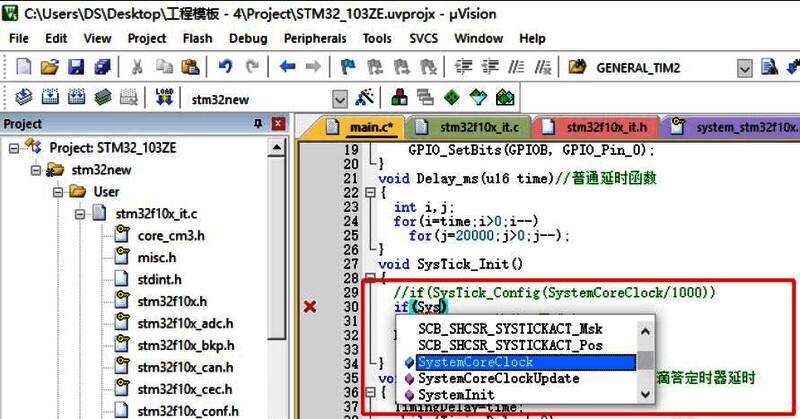
开启高效编码之旅
对于使用Keil 5进行嵌入式开发的程序员来说,代码自动补全功能无疑是提高编写效率、减少拼写错误的一大利器。如果你还不清楚如何在Keil 5中开启这一实用功能,那就赶快跟随本文的详细步骤一起学习吧!
进入编辑器配置界面
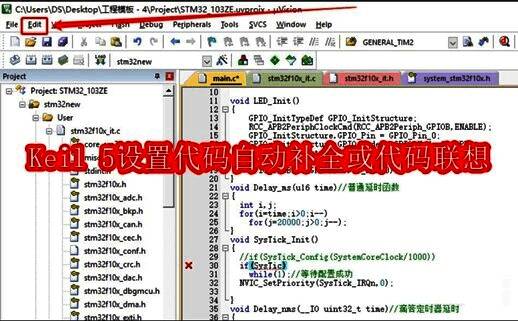
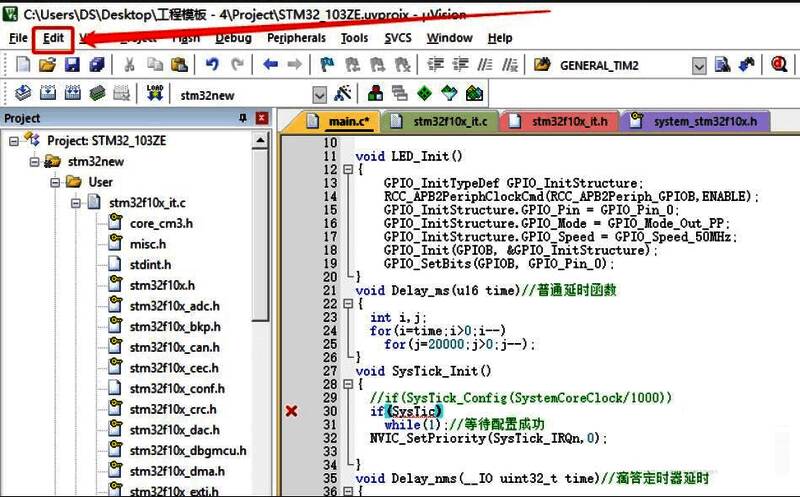
首先,打开Keil uVision5主界面,在顶部菜单栏找到并点击“Edit”选项。
选择Configuration配置项
在弹出的下拉菜单中,选择“Configuration”选项,进入软件的全局配置界面。
切换至文本补全设置页
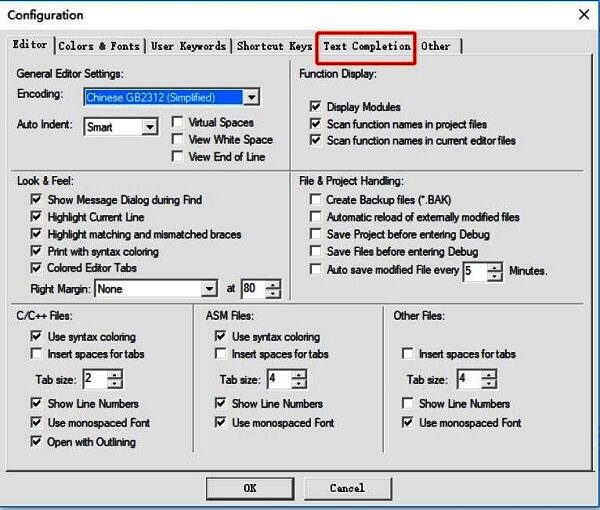
在配置窗口中,找到“Text Complation”标签页(注意原文可能存在拼写错误,应为Completion),点击进入代码补全设置页面。
启用自动补全触发机制
在该页面中,勾选“Symbols after 2 Characters”选项。这样设置后,当你输入变量名或函数名的前两个字符时,系统就会自动弹出联想建议列表。
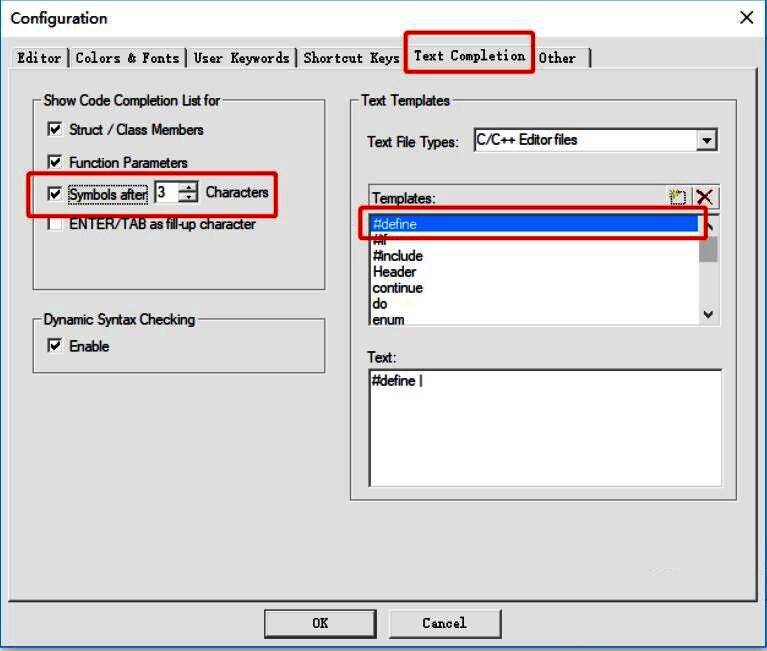
体验智能补全带来的便利
完成上述设置后,你就可以在编写代码时享受自动补全带来的便捷了。只需输入变量名的前几个字母,Keil便会自动列出所有匹配的符号名称供你选择,大大减少了手动输入出错的可能性。