
智能摘要
Emacs Mac版是一款备受欢迎的文本编辑器,同时也是一个轻量级的集成开发环境。与其他文本编辑工具不同,在开发过程中,Emacs会针对不同类型的文本自动进入相应的编辑模式。该软件为多种文档定义了不同的主模式,涵盖普通文本文件、各类编程语言的源文件、HTML文档、TEX与LaTeX文档,以及其他类型的文本文件等。
而且,Emacs Mac版为每种主模式都设置了特殊变量和函数,让用户在该模式下能更便捷地处理特定类型的文本。此外,Emacs还能进一步定义次模式,每个缓冲区只能关联一种主模式,但可以同时关联多个次模式。例如,编写C语言的主模式可同时定义多个次模式,每个次模式有不同的缩进风格,能显著提高代码编写效率。多多软件站提供了Emacs Mac最新版的下载,欢迎感兴趣的朋友下载体验。
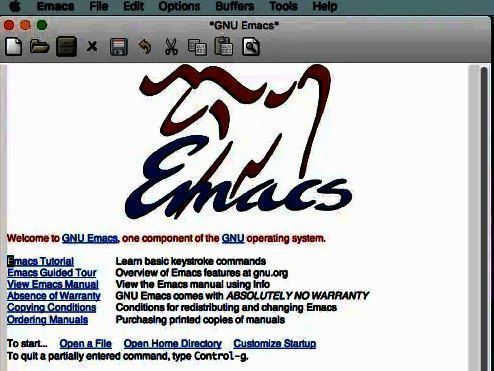
软件特色
1、具备内容识别编辑模式,包含语法着色功能,适用于多种文件类型。
2、拥有完整的内置文档,还有针对新用户的教程。
3、对几乎所有人类脚本提供全面的Unicode支持。
4、支持高度定制,可使用Emacs Lisp代码或图形界面进行设置。
5、除文本编辑外,还有完整的功能生态系统,涵盖项目策划者、邮件和新闻阅读器、调试器界面、日历等。
6、配备用于下载和安装扩展的打包系统。
Emacs Mac版常用快捷键
一、文件操作编辑
Ctrl+X Ctrl+F:打开文件,出现提示时输入 /username@host:filepath 可编辑FTP文件
Ctrl+X Ctrl+V:打开一个文件,取代当前缓冲区
Ctrl+X Ctrl+S:保存文件
Ctrl+X Ctrl+W:存为新文件
Ctrl+X I:插入文件
Ctrl+X Ctrl+Q:切换为只读或者读写模式
Ctrl+X Ctrl+C:退出Emacs
二、编辑操作编辑
Ctrl+F:前进一个字符
Ctrl+B:后退一个字符
Alt+F:前进一个单词
Alt+B:后退一个单词
Ctrl+A:移到行首
Ctrl+E:移到行尾
Alt+A:移到句首
Alt+E:移到句尾
Ctrl+P:后退一行
Ctrl+N:前进一行
Alt+X goto+line:跳到指定行
Ctrl+V:向下翻页
Alt+V:向上翻页
Alt+
Alt+>:缓冲区尾部
Ctrl+Alt+F:向前匹配括号
Ctrl+Alt+B:向后匹配括号
Ctrl+L:当前行居中
Alt+N 或 Ctrl+U N:重复操作随后的命令N次
Ctrl+U:重复操作随后的命令4次
Ctrl+U Ctrl+U:重复操作随后的命令8次
Ctrl+X ESC ESC:执行历史命令记录,Alt+P选择上一条命令,Alt+N选择下一条命令
Ctrl+D:删除一个字符
Alt+D:删除一个单词
Ctrl+K:删除一行
Alt+K:删除一句
Ctrl+W:删除标记区域
Ctrl+Y:粘贴删除的内容
注意:Ctrl+Y可以粘贴连续Ctrl+K删除的内容;先按Ctrl+Y,然后按Alt+Y可以选择粘贴被删除的内容
Ctrl+@:标记开始区域
Ctrl+X H:标记所有文字
Ctrl+X Ctrl+X:交换光标位置和区域标记区开头
Alt+W:复制标记区域
Ctrl+_ 或 Ctrl+X U:撤消操作
三、执行命令编辑
Alt+X shell:打开SHELL
Alt+X ansi+term:运行term
Alt+!:执行SHELL命令 (shell+command)
Alt+1 Alt+!:执行SHELL命令,命令输出插入光标位置,不打开新输出窗口
Alt+|:针对某一特定区域执行命令(shell+command+on+region), 比如 Ctrl+X H Alt+|uuencode
四、窗口操作编辑
Ctrl+X 0:关闭本窗口
Ctrl+X 1:只留下一个窗口
Ctrl+X 2:垂直均分窗口
Ctrl+X 3:水平均分窗口
Ctrl+X O:切换到别的窗口
Ctrl+X S:保存所有窗口的缓冲
Ctrl+X B:选择当前窗口的缓冲区
Ctrl+X ^:纵向扩大窗口
Ctrl+X }:横向扩大窗口
Ctrl+X {:横向缩小窗口
- 版本:
- 分类:开发工具
- 语言:英文
- 平台: Mac
- 大小: 96.2M
- 授权:免费软件
- 作者:暂无
- 时间:2025-02-18
- 人气:28112
- 下载:713

