
智能摘要
《雨燕投屏》是一款实用的手机电脑双端投屏软件,它能够让手机端内容与电脑端信息实现实时同步互通。这款软件操作简单,界面简洁,是投屏的好帮手。有兴趣的朋友可在本站下载体验。
雨燕投屏官方版简介:
雨燕投屏pc客户端是一款出色的投屏软件。它可以和支持DLNA、AirPlay协议的设备相连接,不过电脑客户端需要配合手机APP才能正常使用。此外,软件支持手机与电脑间的文件互传、投屏演示、通知接收、收发信息等功能,有助于提升工作效率!
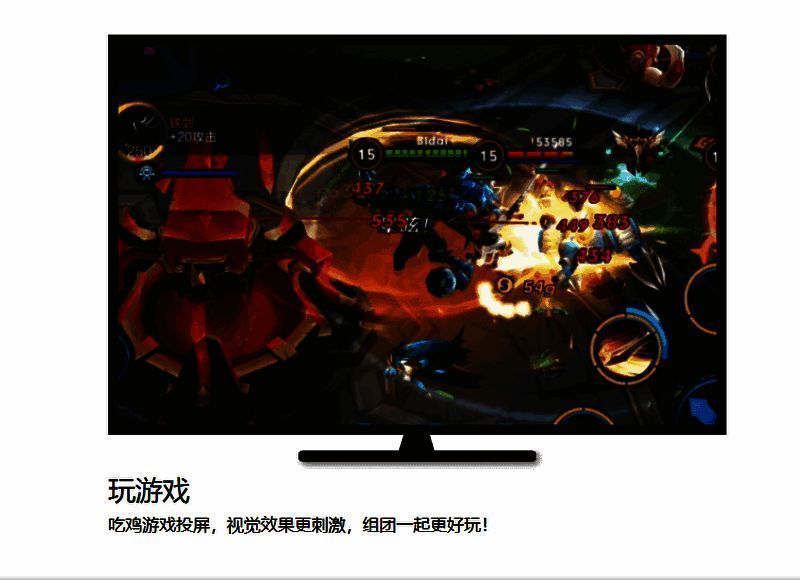
雨燕投屏电脑版功能:
1、拨号短信:能在电脑上直接给手机联系人打电话或发短信
2、投屏演示:无需USB线,就能将手机屏幕实时同步到电脑,让会议演示更轻松
3、通知同步:可把手机短信、电话、APP通知实时同步到电脑,避免错过重要消息
4、剪贴板同步:能在手机上直接粘贴电脑上复制的内容
5、无线传输:实现手机、电脑高速免流量传输超大文件
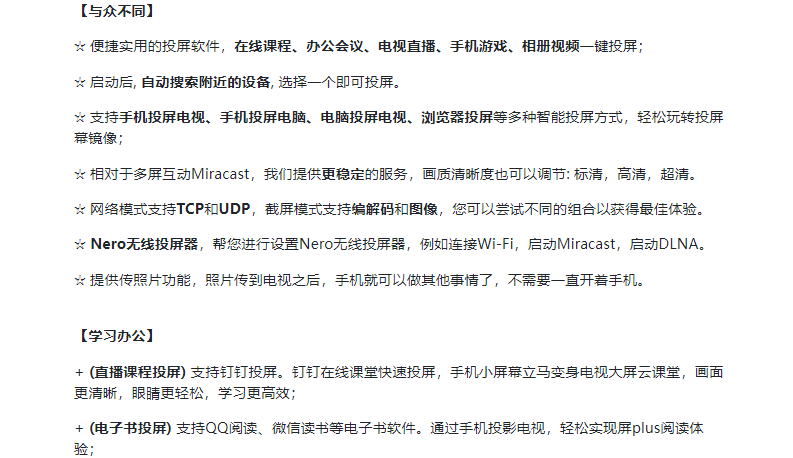
安装使用:
1、下载雨燕投屏pc客户端安装软件,下载完成后点击打开;
2、软件通常默认安装在C盘,可点击右边文件夹图标自定义安装位置,同时要勾选接受许可协议,否则无法继续安装
3、选择好后点击“继续”,即可开始安装,安装可能需要一些时间,请耐心等待
4、安装完成后打开即可使用,此款软件电脑版需搭配雨燕投屏手机版使用!
常见问题:
如何打开USB调试模式?
不同品牌手机开启USB调试模式的操作可能存在差异;绿色资源网小编在此以华为手机为例介绍调试方法,其他型号手机可关注雨燕投屏官网!
华为手机
1.打开【设置】界面,进入【关于手机】界面
华为荣耀系列手机:打开设置后,点击【关于手机】
华为P系列和Mate系列的手机: 打开设置后,先进入【系统】,然后进入【关于手机】
Nexus 手机:打开设置后,先进入【系统】,然后进入【关于手机】
2.进入【关于手机】界面后,多次点击【版本号】,直至提示进入开发者模式。
3.再次进入【设置】界面,点击【开发者选项】
4.进入【开发者选项】,打开【开启开发者选项】和【USB调试】
- 版本:
- 分类:系统工具
- 语言:简体
- 平台: windows
- 大小: 3.48MB
- 授权:免费软件
- 作者:
- 时间:2025-02-21
- 人气:1890
- 下载:997

