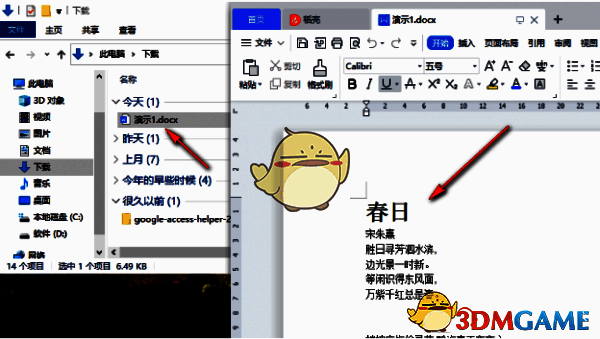
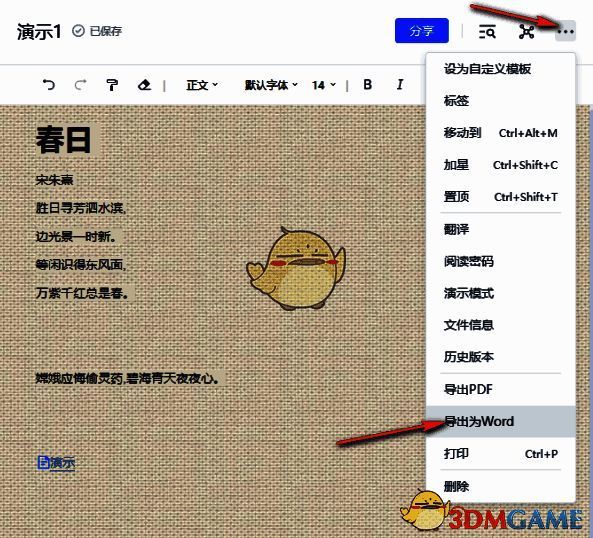
若要将有道云笔记中的文档导出为 Word 文档,可按如下步骤操作。首先,在有道云笔记里找出需要导出的文档并打开它。之后,在文档页面右上角点击“...”图标,在弹出的下拉菜单中,选择“导出为 Word”这一选项。紧接着,在弹出的文件夹页面中,确定 Word 文档的保存位置,还能根据需求更改文档名称,一切确认无误后,点击“保存”按钮,这样就完成了文档的导出操作。通过以上步骤,你便能轻松把有道云笔记里的内容导出为 Word 文档,进而进行编辑和分享。
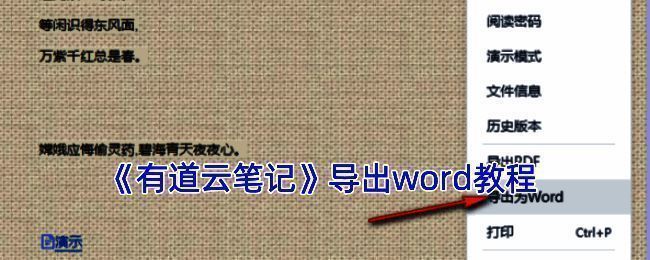
有道云笔记怎么导出 word?
1、开启有道云笔记软件,在软件左侧的导航栏处,选择“我的文件”选项。
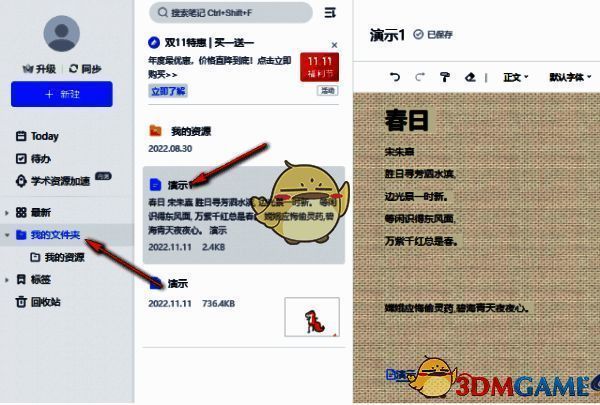
2、进入“我的文件”页面后,挑选出需要导出为 Word 的文档,然后点击将其打开。
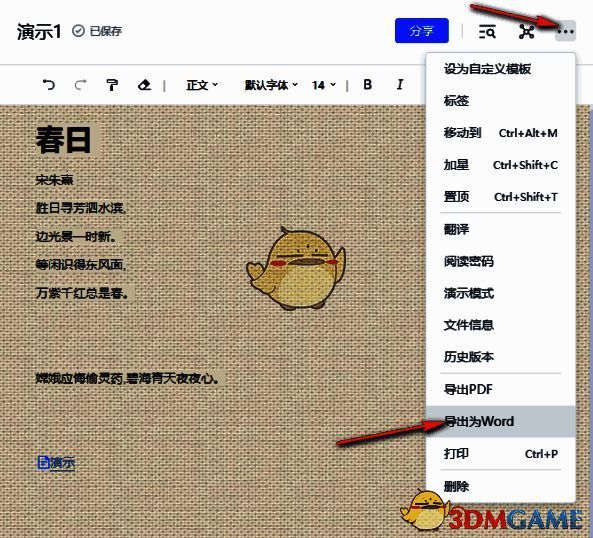
3、文档成功打开后,在页面右上角找到“...”选项并点击,在弹出的下拉列表中,选择“导出为 Word”选项。
4、点击“导出为 Word”选项后,会跳转至一个文件夹页面,在这里你可以自主选择文档的保存位置,也可以对文档名称进行修改,最后点击“保存”选项即可完成导出。
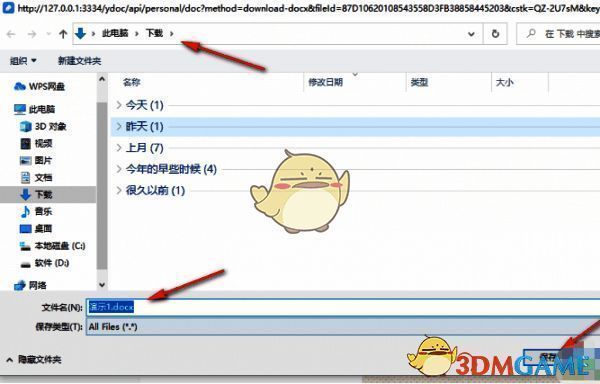
5、保存操作完成后,你可以打开文件资源管理器,依据文档的保存路径找到该 Word 文档,双击打开此文件就能对其进行编辑了。