在手机端使用有道云笔记APP时,你可以按照以下步骤插入图片。首先,打开有道云笔记APP,然后新建或者打开一则笔记。接着,点击编辑区域的空白处,之后点击“图片”图标,此时你可以选择拍照,也能从相册插入图片。而在电脑端操作时,同样先打开有道云笔记软件,新建或者打开一个文档,随后点击菜单栏的“插入”选项,从中选择“图片”,再选中你想要插入的图片并点击“打开”,这样就完成图片插入了。
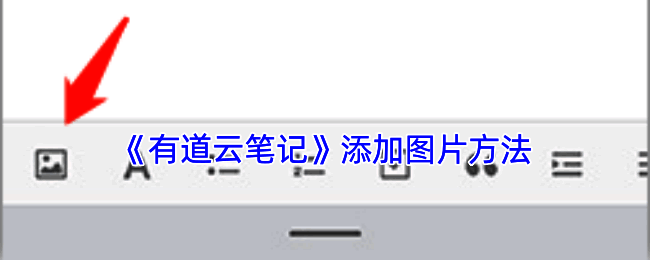
有道云笔记怎么添加图片?
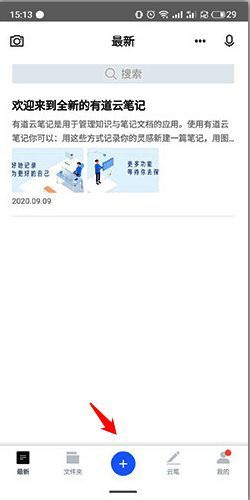
1、打开软件,点击底端的“+”按钮。
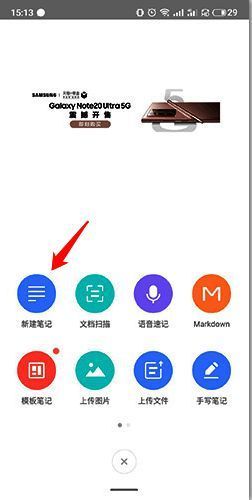
2、点击“新建笔记”选项。
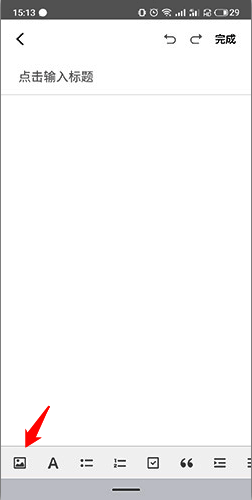
3、进入编辑页面,点击左下角的“图片”按钮。
4、你可以选择相机拍照或者从相册插入图片。