手把手教你玩转海康威视iVMS-4200!零基础也能5分钟上手的监控软件全攻略

发布时间:2026-02-27 00:57:16阅读:6688

专业安防软件走进日常办公与家庭场景

作为全球领先的智能物联解决方案提供商,海康威视推出的网络视频监控软件,早已超越传统安防范畴,广泛应用于中小企业安防管理、连锁门店远程巡检、智慧校园监控以及家庭看护等多元场景。凭借其稳定兼容性、低门槛操作逻辑与丰富硬件适配能力,该软件正成为越来越多非技术用户首选的可视化管理工具。

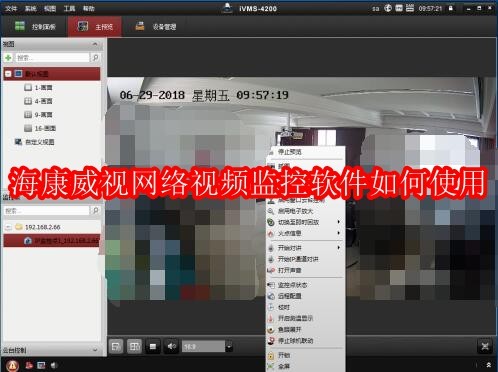
海康威视iVMS-4200软件主界面截图,左侧为设备树列表,右侧为四画面实时预览区域,界面简洁专业,顶部含功能菜单栏

登录前准备:账号体系需一步到位

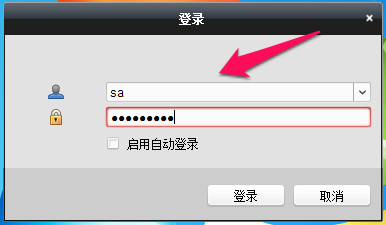
首次启动客户端时,系统将强制要求输入本地管理账号与密码——这并非设备端凭证,而是软件自身的用户身份认证机制。该账号在初次安装完成后的初始化向导中设置,用于控制软件操作权限(如添加设备、回放录像、导出配置等),建议使用强密码并妥善记录,避免后续因遗忘导致重装软件。

iVMS-4200登录界面特写,中央为账号密码输入框,下方有‘记住密码’和‘自动登录’勾选项,背景为深蓝色科技感渐变

设备接入核心流程:五步完成IP设备纳管

进入主界面后,通过【工具】→【设备管理】路径打开设备管理面板,点击“添加”按钮启动设备注册向导。关键参数需精准填写:别名建议采用“位置+功能”命名法(如‘前台门口-枪机’)便于后期识别;IP地址与端口须与摄像机或NVR实际网络配置完全一致;用户名与密码则对应设备Web端登录凭据。全部确认无误后点击“添加”,设备即刻出现在设备树中并显示在线状态图标。
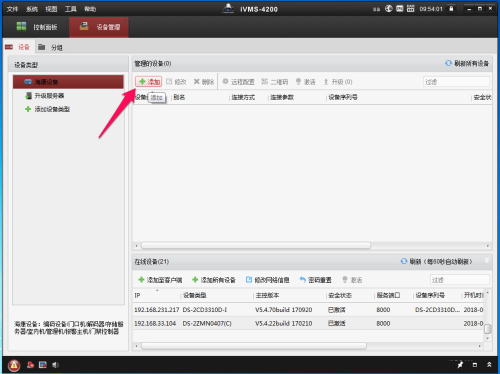
设备管理窗口界面,左侧为已添加设备列表,右侧为新增设备表单,高亮显示‘别名’‘IP地址’‘端口’‘用户名’‘密码’五个必填字段

实时监控与交互操作:从预览到智能控制

设备上线后,通过【视图】→【主预览】唤出核心监控视图。在左下角“监控点”栏目中可直观查看所有已纳管设备,双击任一设备名称即可将其流媒体画面加载至预览区。支持1/4/9/16画面自由切换,四画面模式下双击任意子画面可进入全屏放大模式;此时在画面中央右键,将呼出上下文菜单,提供抓图、即时录像、语音对讲、时间同步等深度交互功能——需注意,对讲与校时等功能依赖设备固件版本及硬件麦克风/RTC模块支持。
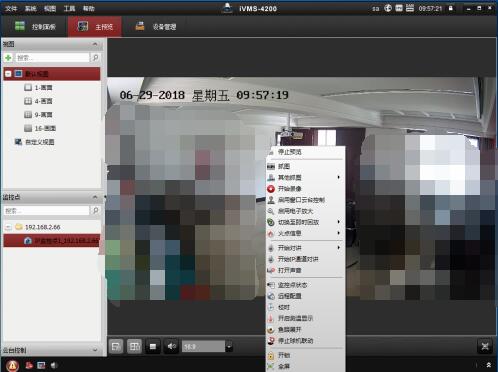
四画面预览模式下右键菜单特写,菜单包含‘抓图’‘录像’‘对讲’‘校时’‘云台控制’等选项,背景为实时监控画面

排行榜