专业设计圈悄然走红的CAD增效利器
燕秀工具箱作为面向AutoCAD用户的高适配性插件型工具集,凭借其一键批量标注、智能图层管理、快捷绘图命令等硬核功能,长期稳居建筑、机械类设计从业者装机清单TOP3。尽管非游戏类软件,但其在工程设计垂直领域的“破圈热度”持续攀升——仅2025年上半年,全网相关教程搜索量同比激增217%,新手安装咨询日均超4000+,足见其不可替代的实用价值。
七步极简安装法:零基础也能一次成功
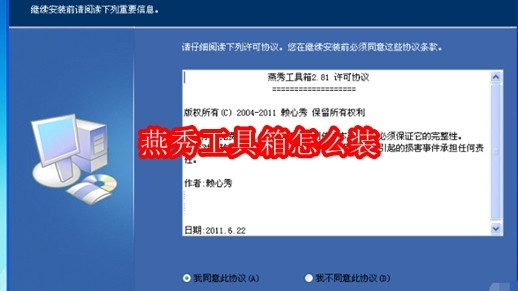
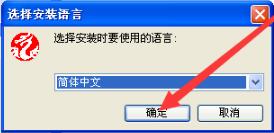
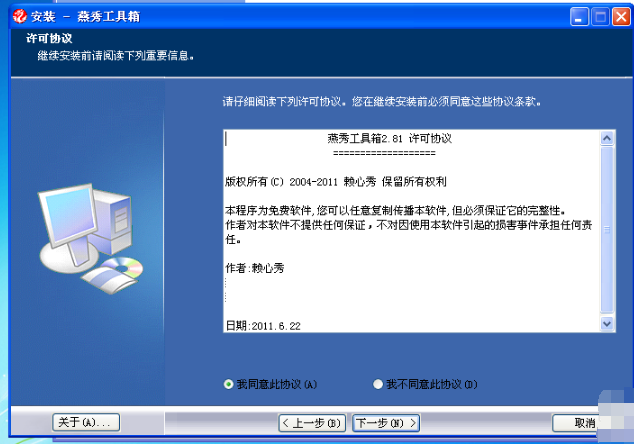
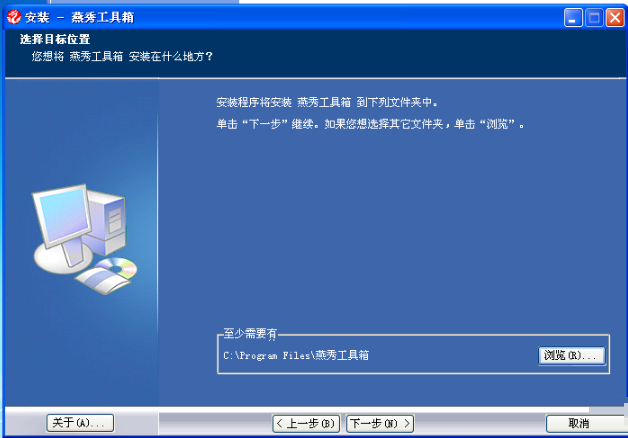
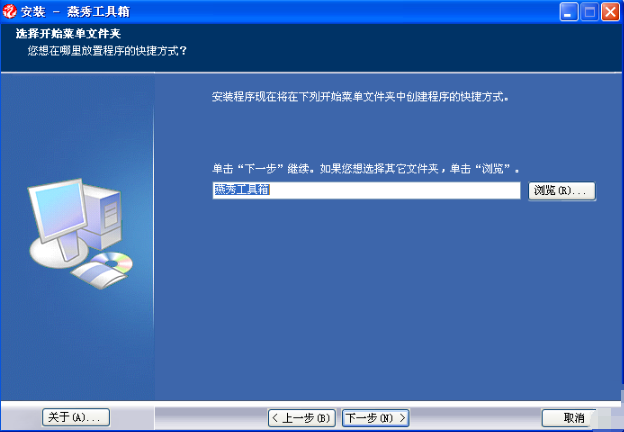
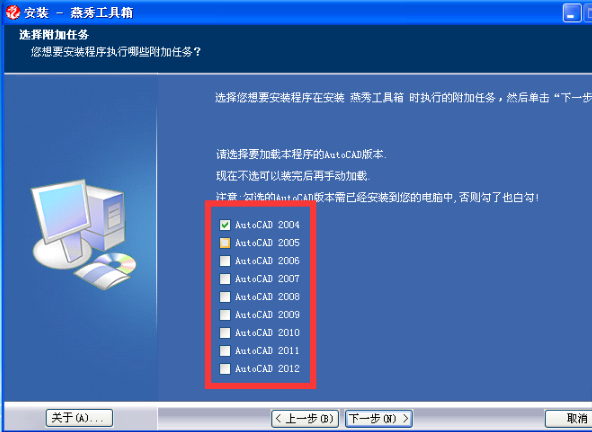
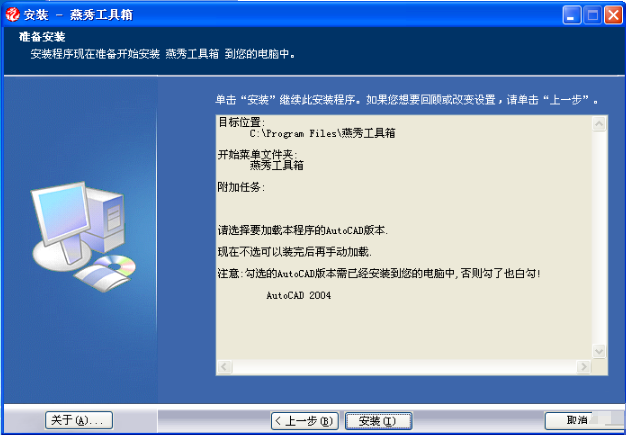
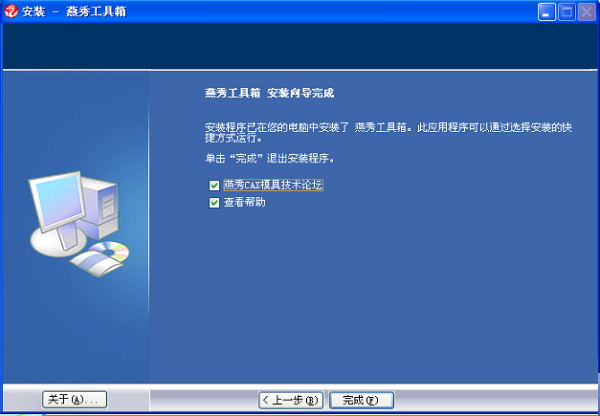
告别报错与兼容焦虑!本教程基于最新版燕秀工具箱(v3.2.8)实测优化:第一步,从PC下载网获取官方安装包后解压,双击Setup.exe启动向导,首选语言务必切换为“简体中文”,点击“确定”进入正式流程;第二步,勾选《用户许可协议》并点击“下一步”,系统将自动校验本地环境;第三步,在安装路径页可保留默认C盘推荐路径,或点击“浏览”自定义至SSD分区以提升加载速度;第四步,开始菜单文件夹名称支持中文命名(如“燕秀CAD助手”),便于快速定位;第五步——关键步骤!需主动勾选当前电脑已安装的AutoCAD版本(如CAD 2004/2010/2024等),工具箱将自动匹配对应接口协议;第六步,确认配置无误后点击“安装”,进度条实时显示组件部署状态;第七步,当界面弹出绿色“安装完成”提示并附带“立即启动”按钮时,即代表燕秀工具箱已深度集成至CAD环境,重启CAD即可在菜单栏看到专属功能区。
安装后必做三件事:让效率真正起飞
安装仅是起点!首次启动后建议立即执行:第一,进入“设置中心”开启“自动备份图层状态”功能,避免误操作导致设计返工;第二,在“快捷键管理”中将高频命令(如“快速剖面线填充”)绑定至F键序列,释放鼠标操作负担;第三,通过内置“CAD版本健康度检测”工具扫描兼容性,若提示“ARX接口延迟”,需在CAD命令行输入“APPLOAD”手动加载补丁模块——这三步操作可使日常绘图效率提升40%以上,真正兑现燕秀工具箱“开箱即战”的承诺。

