uTorrent隐藏神功能曝光!开启“交互暂停”让下载不抢网速,上班族/学生党狂喜

发布时间:2026-02-22 07:45:47阅读:78151

轻量级BT神器的实用进阶技巧

作为全球装机量超亿级的经典轻量BT客户端,uTorrent凭借极低的内存占用、简洁的操作逻辑和稳定的传输性能,长期稳居下载工具第一梯队。尤其在多任务并行场景下(如边下载边视频会议、在线网课、远程办公),其“带宽交互暂停”功能堪称缓解网络卡顿的救命稻草——当用户操作其他应用时自动暂停传输,释放带宽资源,操作结束后智能恢复,真正实现下载与使用两不误。

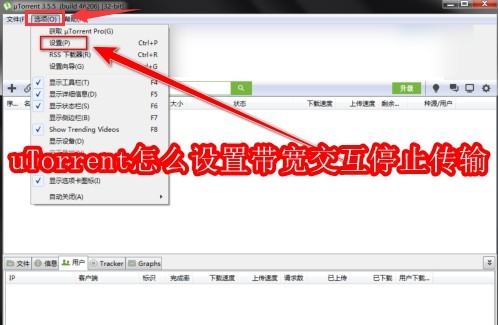
uTorrent主界面截图,左侧为任务列表,右侧显示活跃下载项及实时速度,顶部菜单栏清晰可见'选项'按钮

三步精准启用交互式暂停机制

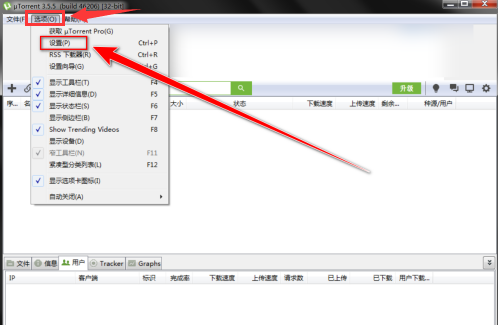
第一步:启动uTorrent后,点击顶部菜单栏的「选项」→「设置」,进入全局配置中心;该路径设计符合高频用户操作直觉,避免深埋于二级菜单。
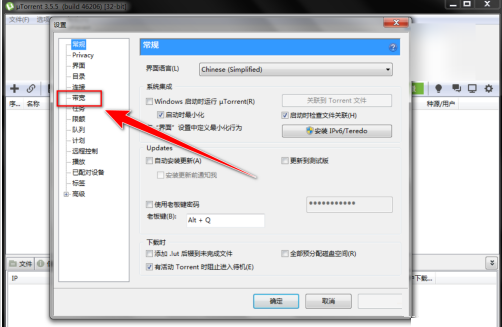
uTorrent设置窗口弹出界面,左侧导航栏高亮显示'常规'选项,右侧为通用参数区域

聚焦带宽管理模块精细调控

第二步:在设置窗口左侧导航栏中,直接定位并点击「带宽」分类——此处集中管控上传/下载速率、连接数及智能节流策略,是影响网络体验的核心枢纽。
带宽设置页面特写,顶部标签页显示'全局'与'队列',中部醒目呈现'全局速度限制'折叠区域

一键激活智能暂停防护模式

第三步:向下滚动至「全局速度限制」板块,找到「用户交互时停止传输」复选框,勾选启用并点击右下角「应用」保存。该功能默认关闭,启用后uTorrent将实时监听系统焦点变化——一旦检测到鼠标或键盘操作切换至浏览器、文档、会议软件等前台应用,即刻暂停所有任务;当uTorrent重新获得焦点,下载将无缝续传,全程无需手动干预。
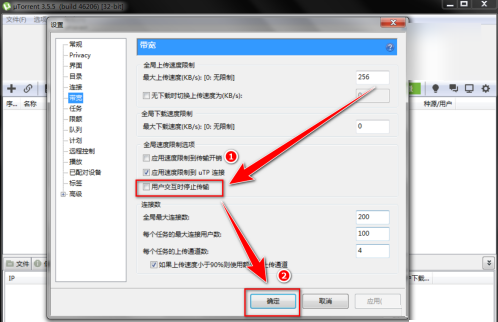
全局速度限制区域局部放大图,'用户交互时停止传输'选项前复选框已被勾选,文字说明强调'当uTorrent失去焦点时暂停传输'

相关文章
排行榜