软件功能与用户需求解析
作为全球广受信赖的轻量级BT下载工具,
操作流程详解:从启动到成功识别
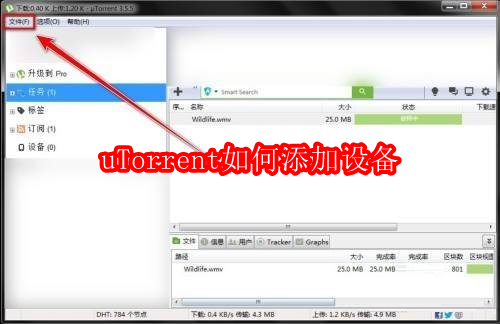
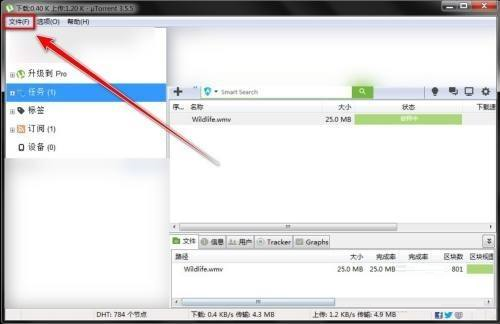
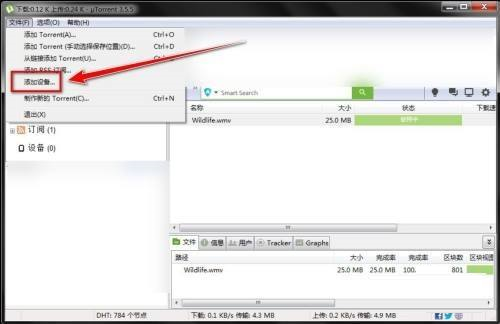
首先启动uTorrent桌面客户端,确保已更新至v3.5.5或更高版本(旧版不支持设备直连功能)。进入主界面后,鼠标精准定位至顶部菜单栏中的“文件”选项,单击展开下拉菜单——此处需特别注意,部分汉化版本可能显示为“设备管理”而非直译“添加设备”,属正常本地化适配现象。

系统匹配与物理连接关键步骤
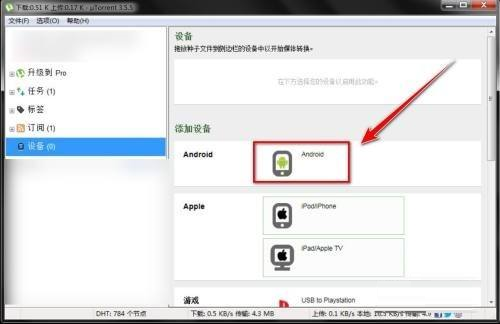
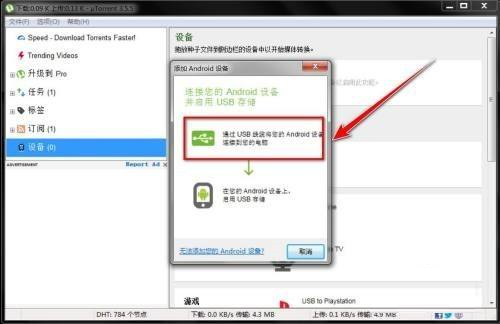
在下拉菜单中选择“添加设备”后,系统将自动弹出设备配置向导窗口。此时需根据目标终端的操作系统类型进行勾选:安卓设备请选择“Android”,iOS设备则需提前在iPhone设置中开启“文件共享”并信任该电脑。完成系统识别后,使用原装USB数据线将设备接入PC,并在手机端手动启用“USB存储模式”或“文件传输(MTP)”模式——若设备无响应,建议尝试更换USB接口或检查开发者选项中是否已开启USB调试。
连接验证与实用场景延伸
当uTorrent界面右下角出现绿色“设备已连接”提示,并在侧边栏新增对应设备图标时,即表示绑定成功。此后用户可直接拖拽.torrent文件至设备图标触发远程下载,或右键点击已完成任务选择“发送到设备”实现秒级文件分发。该功能尤其适用于游戏MOD资源分发、独立游戏安装包同步及大型DLC缓存预载等高频需求场景。