轻松入门音频剪辑:万兴喵影操作全解析
在视频剪辑过程中,音频的精细处理往往决定作品的最终质感。万兴喵影作为一款功能强大 yet 操作友好的多媒体编辑工具,为用户提供了便捷的音频裁剪功能。许多新手用户还不清楚如何高效地对音频片段进行裁剪,本文将带你一步步掌握完整流程,即便是零基础也能快速上手。
导入音频文件,开启剪辑第一步
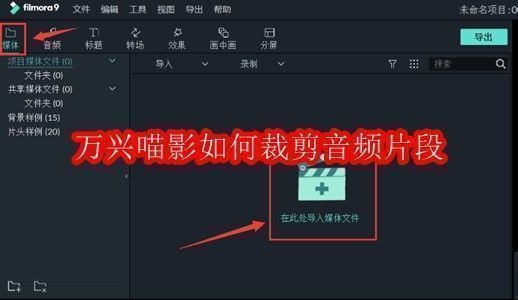
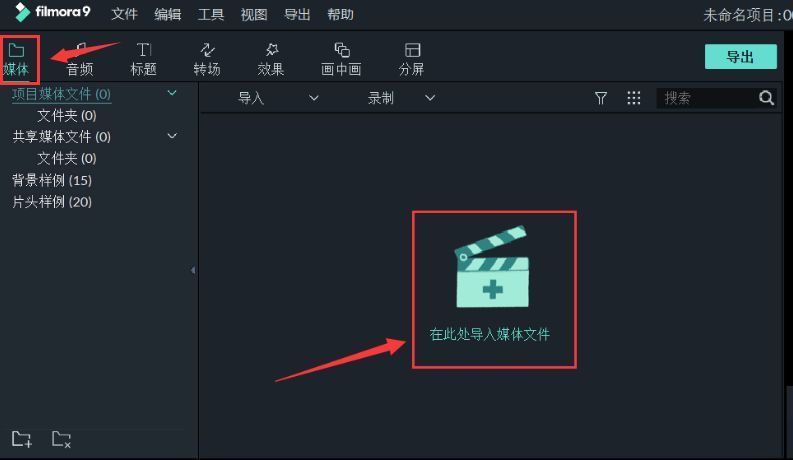
首先,点击软件左上角的“媒体”菜单,选择“导入媒体文件”,从本地设备中选取需要处理的音频。支持多种常见格式,如MP3、WAV等,导入后音频会出现在媒体库中,方便随时调用。
将音频拖入轨道,准备精准剪辑
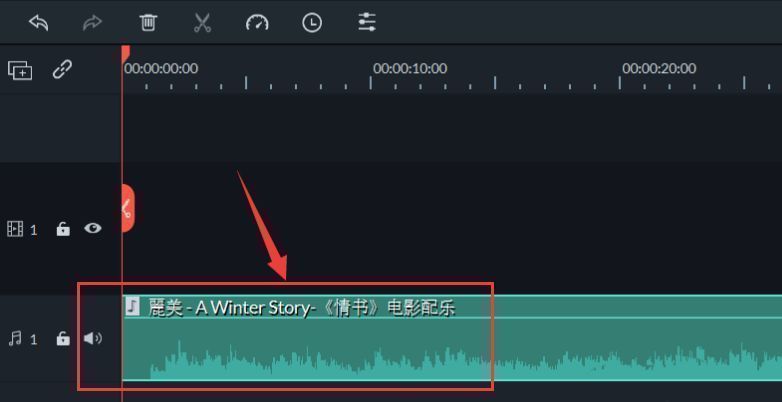
找到已导入的音频文件,直接用鼠标将其拖拽至下方的时间轴音频轨道上。确保轨道位置准确,以便后续进行时间点定位和分段处理。
播放并定位裁剪点,实现精准分割
点击播放按钮,预听音频内容。当播放到需要裁剪的位置时,立即按下暂停键,此时时间轴上的播放指示线会精准停留在目标时刻,为下一步切割做好准备。
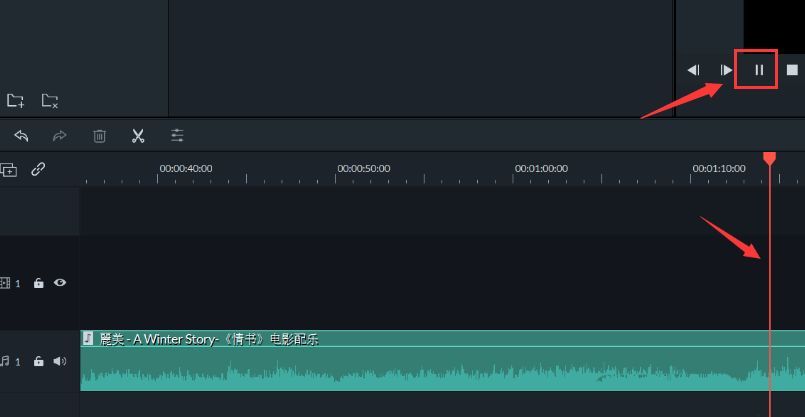
使用剪刀工具,一键分割音频片段
在暂停线所在位置,点击轨道上方的“剪刀”图标按钮,音频即被切割成前后两个独立片段。这一操作支持多次使用,可对长音频进行多段精细拆分。
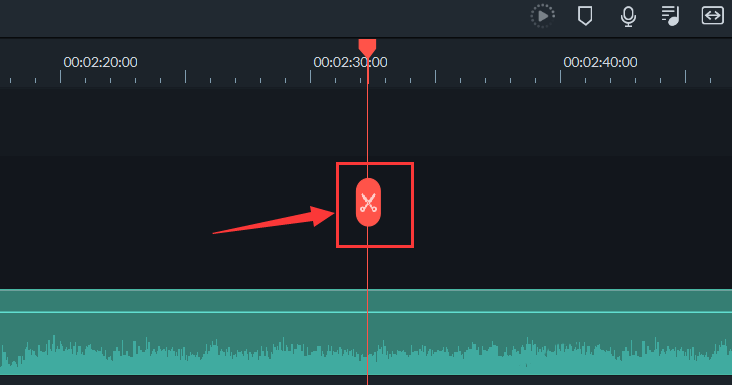
删除多余部分,完成音频优化
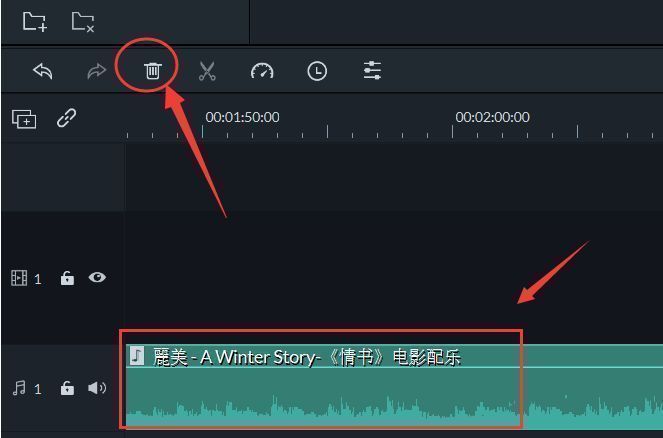
用鼠标选中不需要保留的音频片段(如空白段或杂音部分),然后点击轨道上方的垃圾桶图标,即可将其彻底删除。剩余部分将自动衔接,形成干净流畅的音频内容。