轻松提升视频质感:Premiere Pro CS6背景色更换技巧
在视频剪辑过程中,背景颜色的调整往往能显著提升画面的整体观感。Adobe Premiere Pro CS6虽然是一款较早期的专业剪辑软件,但依然具备强大的基础功能,支持用户通过字幕功能实现背景色的自定义更换。这一操作特别适用于制作纯色背景视频、片头片尾设计或教学类内容,无需复杂插件即可完成。
新建字幕分项开启设置
首先,在项目面板的右下角点击“新建分项”按钮,这是进入背景色设置的第一步。在弹出的菜单中选择“字幕”选项,即可创建一个新的字幕图层。此时可以根据需要修改字幕名称,方便后续管理与识别。

启用字幕背景并选择颜色
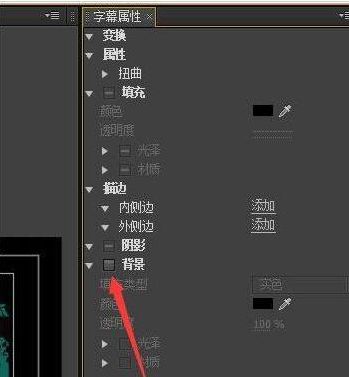
进入字幕编辑界面后,在右侧属性栏中找到“背景”选项并勾选启用。此时字幕区域将显示为一个纯色图层,用户可点击颜色框打开调色面板,自由选择想要的背景色。无论是黑色、白色还是自定义RGB色彩,均可精准设定,满足不同风格需求。
将字幕拖入时间线应用背景
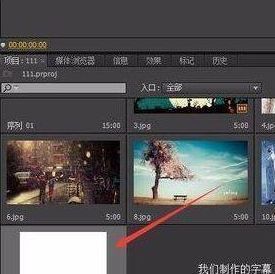
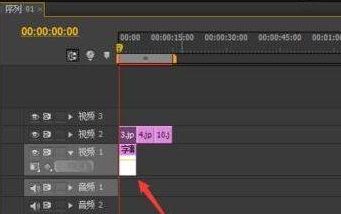
设置完成后关闭字幕编辑窗口,回到项目面板即可看到已创建的字幕文件。将其直接拖拽至时间线的视频轨道上,放置在原始视频轨道的上方。此时该字幕图层将作为覆盖层显示,形成新的背景效果。
调整长度适配视频时长
使用“选择工具”可以轻松拉伸字幕图层的长度,使其与下方视频片段完全对齐。确保背景图层覆盖整个播放时段,避免出现黑屏或断层现象。这一操作简单直观,适合新手快速上手。
最终效果预览与确认
完成所有步骤后,播放视频即可看到背景色已成功更换为你所选的颜色。整个过程无需第三方插件或复杂合成操作,利用Premiere Pro CS6自带的字幕功能就能实现专业级视觉调整,高效又稳定。