软件入门与项目创建
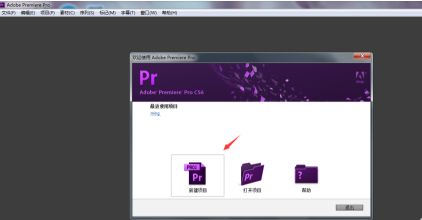
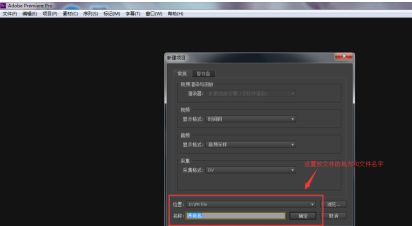
Adobe Premiere Pro CS6(简称Pr6)作为一款经典且功能强大的视频编辑软件,至今仍被许多剪辑爱好者用于基础影视制作。想要实现声音与视频的合并,首先需准备好所需的音视频素材,并确保电脑已安装Pr6。启动软件后,选择“新建项目”,在弹出的窗口中设置好项目名称及保存路径,避免后期文件丢失或难以查找。
序列设置与素材导入
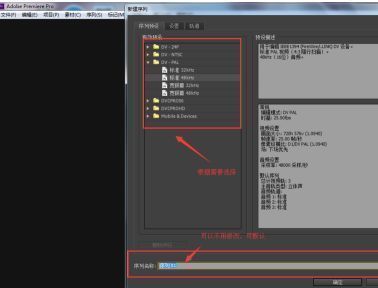
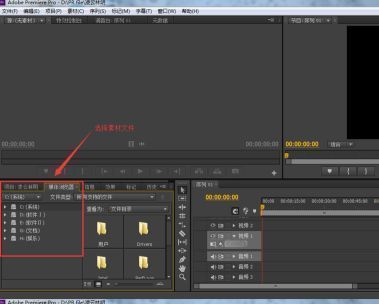
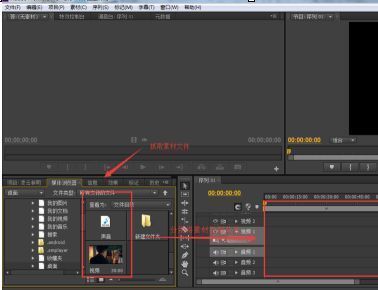
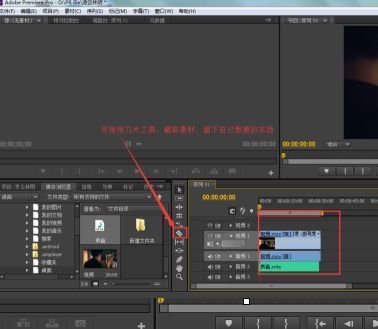
项目创建完成后,进入下一步——新建序列。根据你的素材格式选择合适的预设(如DV-PAL标准或HD预设),并为序列命名以便区分。序列相当于一个时间线容器,承载你后续的所有剪辑操作。设置完毕后,点击左下角的“媒体浏览器”,浏览本地存储的视频和音频文件,将所需素材直接拖拽至时间线轨道中。
剪辑调整与精细处理
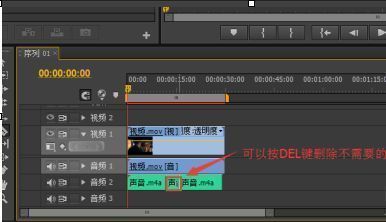
素材导入后,可利用左侧工具栏中的“剃刀工具”对视频或音频进行分段剪切,精准保留需要的部分。删除不需要的片段只需选中后按DEL键即可。你还可以通过拖动调整音视频轨道的同步关系,确保画面与声音完美匹配。若出现渲染预览条为红色的情况,表示该段尚未渲染,影响播放流畅度。
渲染预览与最终导出
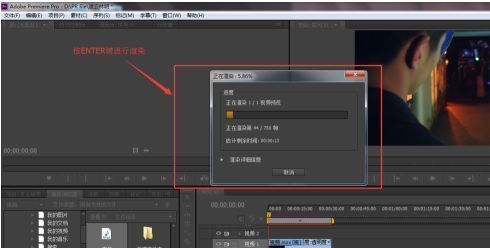
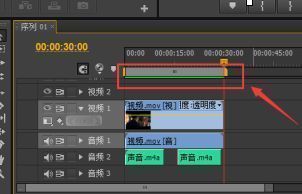
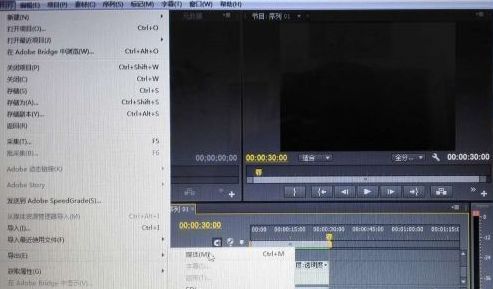
完成剪辑后,按下ENTER键对时间线内容进行渲染。当上方的红色渲染条变为绿色时,说明预览已准备就绪,此时可流畅播放查看合成效果。确认无误后,点击左上角“文件”菜单,依次选择“导出”→“媒体”,进入导出设置界面。在这里可以设定输出格式(如MP4)、分辨率、码率等参数,最后点击“导出”按钮,即可生成包含音视频的合并文件。