软件功能介绍
Adobe Illustrator作为一款专业级矢量图形设计软件,广泛应用于插画、图标、LOGO及UI界面设计领域。其强大的绘图功能和灵活的编辑能力,深受设计师喜爱。近期,不少用户对如何使用AI制作多边形内凹效果产生了浓厚兴趣,本文将为大家带来一份详尽的操作指南。
多边形工具的使用方法
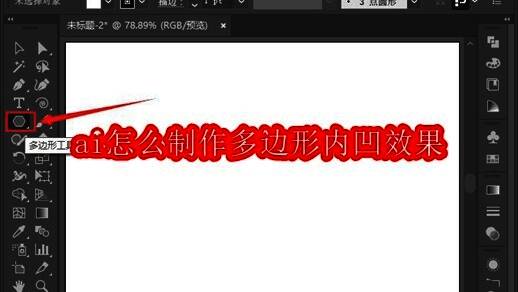
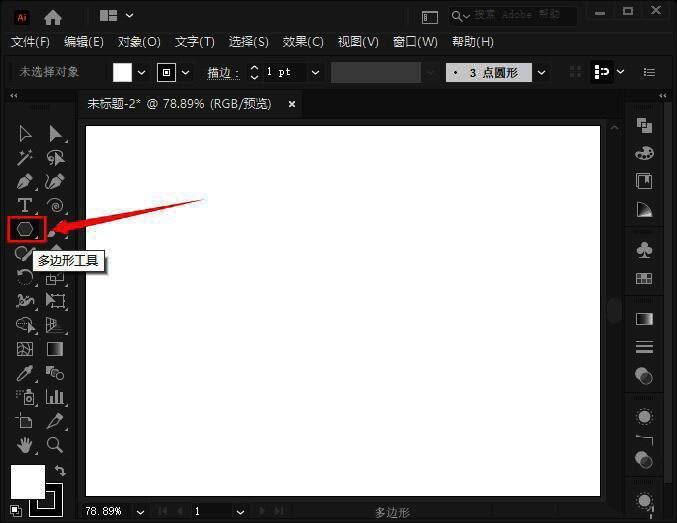
首先,在软件界面左侧工具栏中找到并点击【多边形工具】,该工具可以帮助我们快速创建规则的多边形图形,为后续编辑打下基础。
设置多边形参数
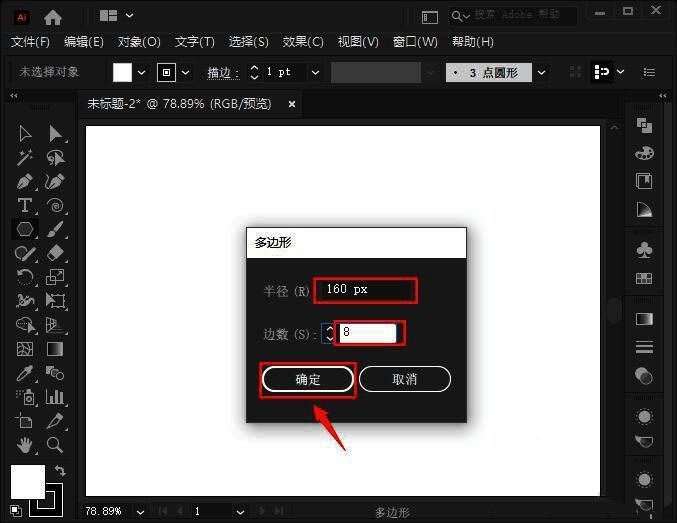
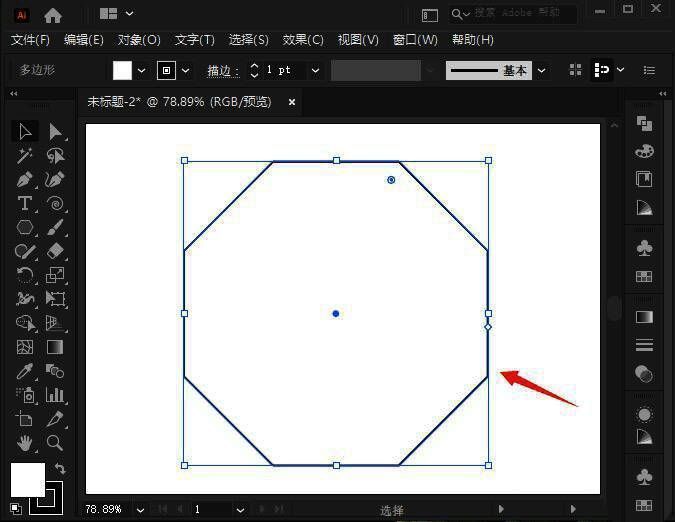
在画布任意空白区域单击鼠标,调出多边形设置窗口。将半径设定为【160px】,边数设置为【8】,确认后即可生成一个标准的八边形图形。
初步生成八边形图形
此时,软件会生成一个直径为160px的八边形,所有边均为直线,呈现出规整的几何形态。
调整圆角参数
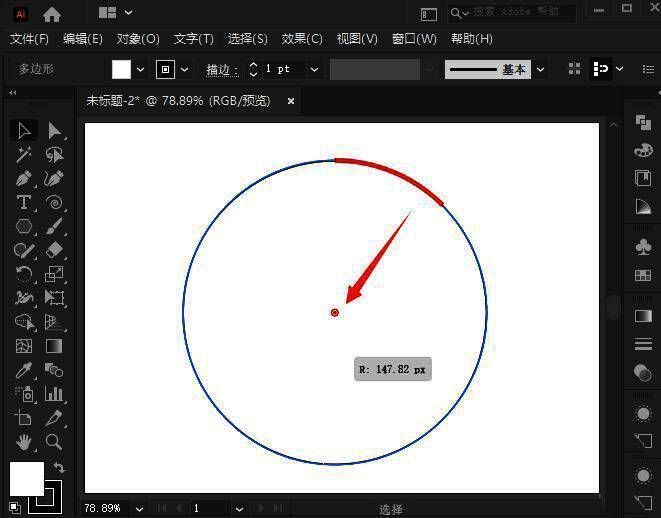
接下来,我们可以通过拖动圆角控制点,将原本笔直的边线调整为圆润的弧形,为后续的内凹效果做铺垫。
实现内凹变形效果
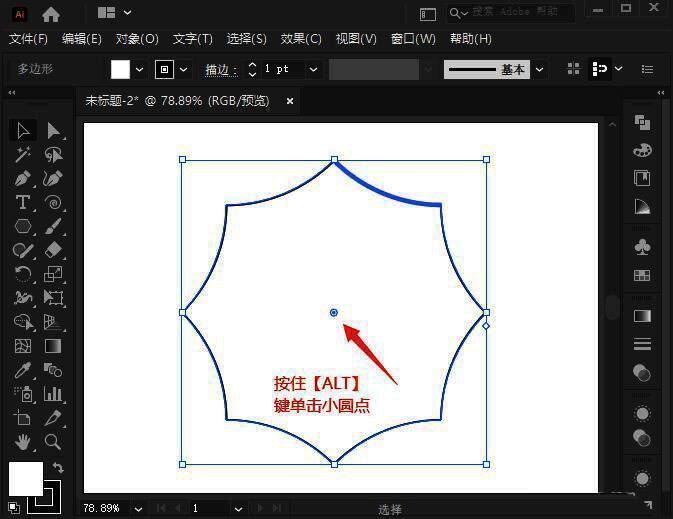
按住【ALT】键并点击圆角控制点,这时多边形将会呈现出向内收缩的独特变形效果,形成视觉上的立体感与动感。
颜色与描边设置
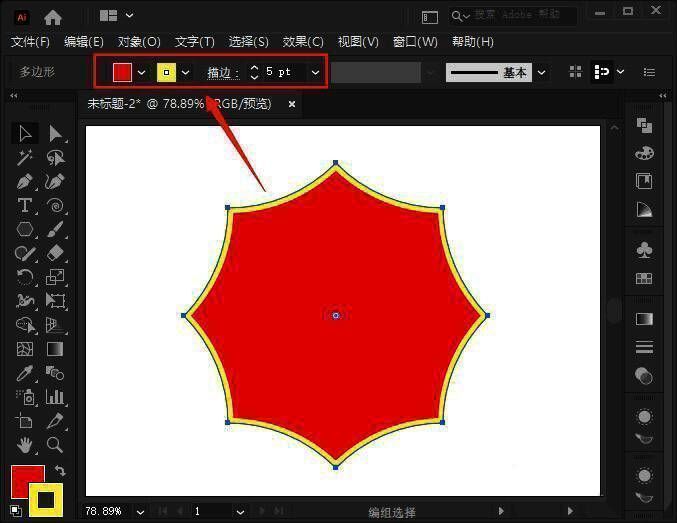
最后,我们为图形选择一个自己喜欢的颜色,并将描边宽度调整为【5pt】,增强图形的视觉冲击力与层次感。
完成最终效果展示
最终,我们成功制作出一个极具设计感的多边形内凹图形,适用于多种设计场景,如LOGO、图标、背景元素等,提升作品的专业度与艺术感。