Adobe InDesign2019设计功能解析
Adobe InDesign2019作为一款专业的排版与设计软件,凭借其强大的图文处理能力,广泛应用于平面设计、出版物制作以及数字媒体内容创作。对于设计师而言,掌握高效的文本操作技巧尤为关键,尤其是在需要对大量文字进行统一调整时。
快速进入文字操作界面
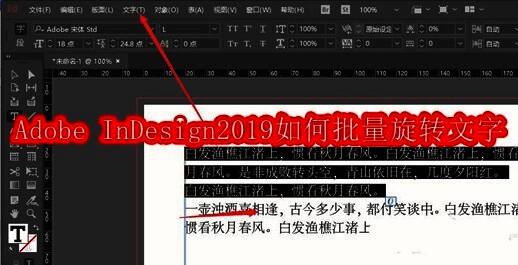
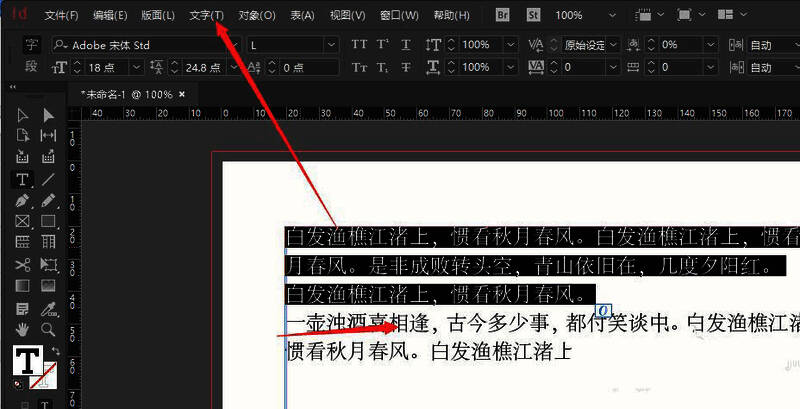
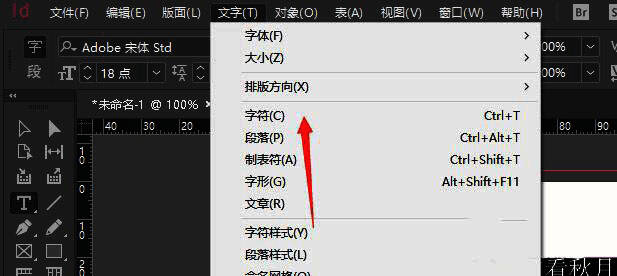
在Adobe InDesign2019中实现文字的批量旋转,首先需要选中目标文本框中的文字内容,随后打开顶部菜单栏中的“文字”功能模块,为后续操作做好准备。
调出字符属性面板
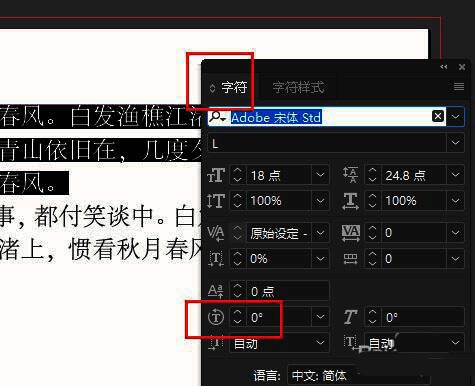
接下来,在“窗口”菜单中找到并打开“字符”面板,该面板集中了多项与文字样式和属性相关的设置,是执行旋转操作的关键入口。
设置旋转角度参数
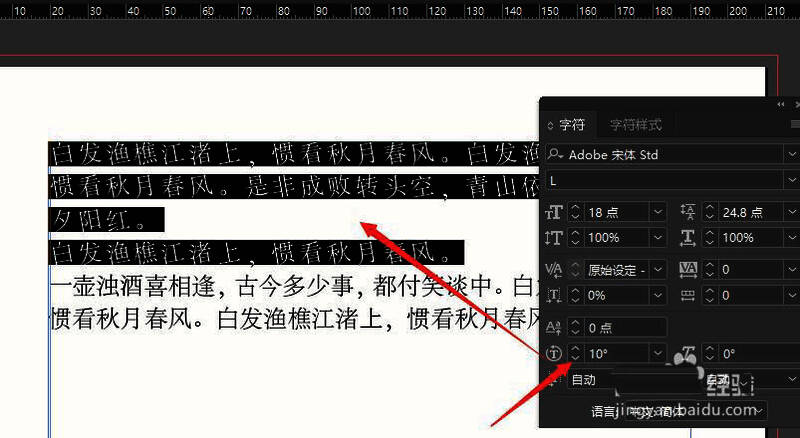
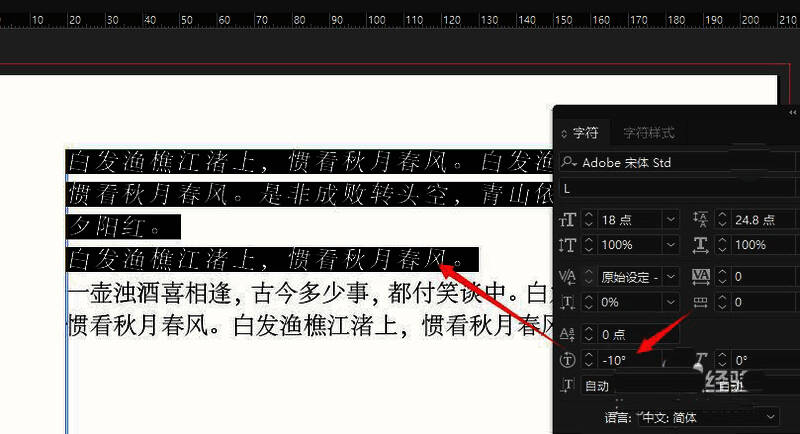
在字符面板中,找到“字符旋转”选项,该功能允许用户输入具体的旋转角度值。输入正值将使文字逆时针旋转,而负值则对应顺时针方向。
灵活调整文字方向
通过输入合适的旋转数值,即可实现对文字方向的精准控制。例如,输入“45”表示将文字逆时针旋转45度,而输入“-30”则会顺时针旋转30度,操作简单且效果直观。
完成批量旋转操作
确认角度无误后点击“确定”,所选文字将立即按照设定角度完成旋转。这一功能特别适用于需要统一调整多段文字方向的设计场景,极大提升了工作效率。