谷歌浏览器软件功能介绍
谷歌浏览器(Google Chrome)作为全球使用最广泛的浏览器之一,凭借其简洁的界面与强大的功能深受用户喜爱。在日常使用中,浏览器会自动缓存网页数据以提升加载速度,但有时也会因缓存问题导致页面显示异常。因此,了解如何清除特定网址的缓存,对于提升上网体验至关重要。
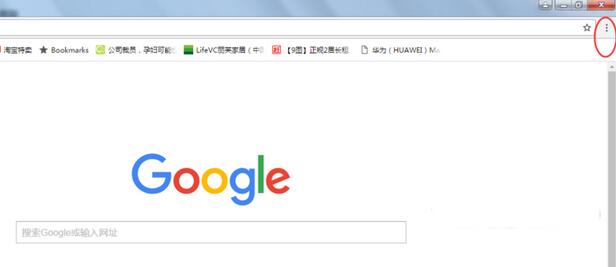
进入浏览器设置界面
首先,打开谷歌浏览器,点击右上角的三个竖点图标,弹出菜单后选择“设置”选项,进入浏览器的配置界面。
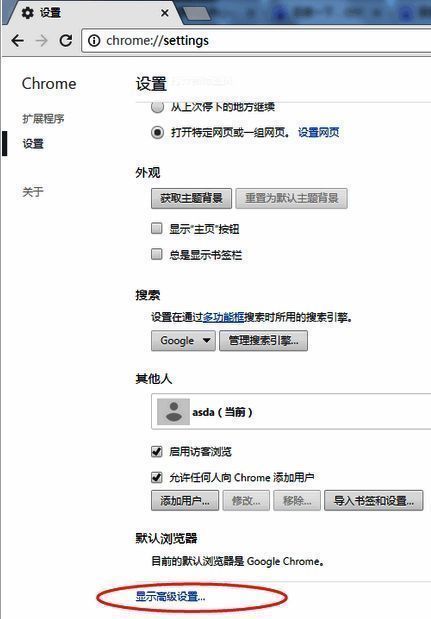
查看高级设置选项
在设置页面底部找到“高级”部分,点击“显示高级设置...”链接,以展开更多隐藏的设置内容。
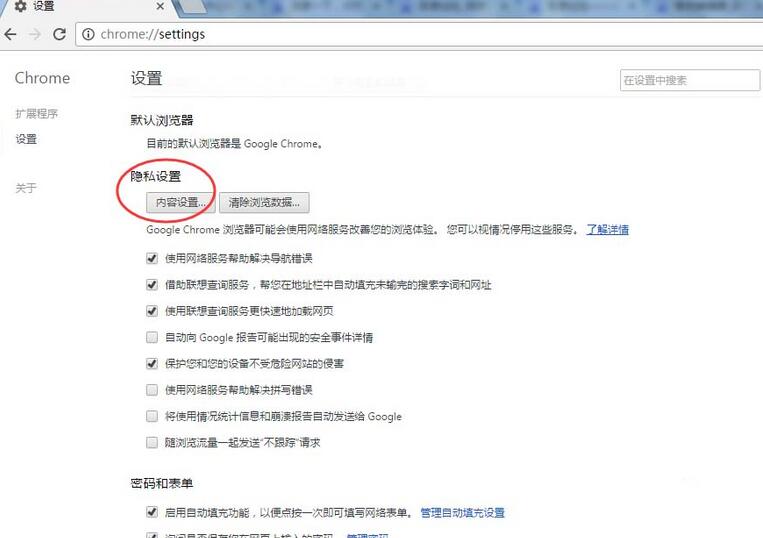
进入隐私内容设置
在高级设置中找到“隐私设置”区域,点击“内容设置”按钮,进入网站数据管理界面。
管理Cookie与网站数据
在弹出的窗口中选择“所有 Cookie 和网站数据...”,系统将列出所有曾经访问过的网站及其缓存数据。

搜索并选中目标网站
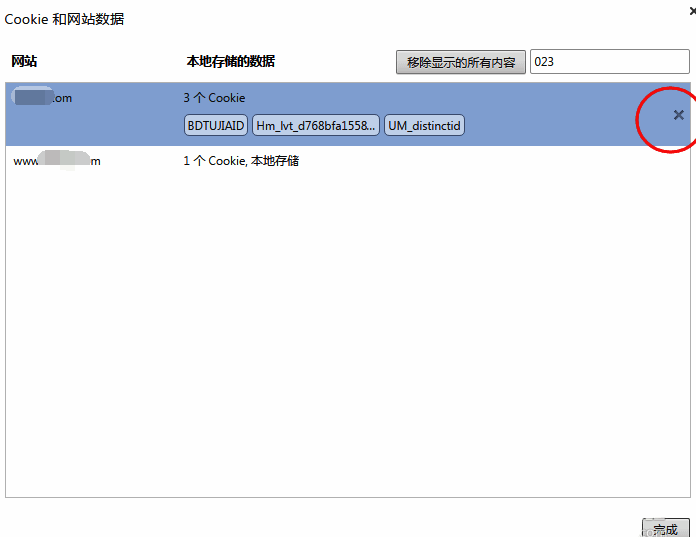
在网站列表中,利用右上角的搜索框输入需要清除缓存的网址域名,快速定位目标网站。找到后点击该条目,其背景会变为蓝色,表示已选中。
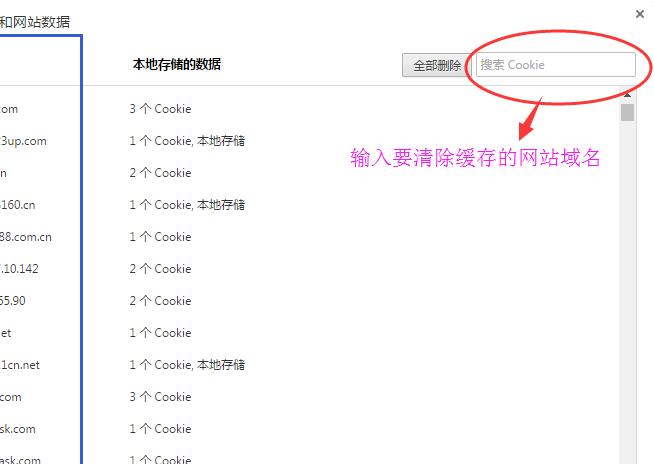
清除特定网站缓存
在选中网站条目后,右侧会出现一个“X”图标,点击该图标即可删除该网站的缓存数据。确认操作后,点击右下角的“完成”按钮,整个清除流程即告完成。