软件介绍与建模准备
SketchUp(草图大师)是一款功能强大的三维建模工具,广泛应用于建筑、室内设计等领域。本次教程将带大家一步步学习如何在已有的模型基础上,为门窗添加逼真的玻璃材质。
调出材质面板操作步骤
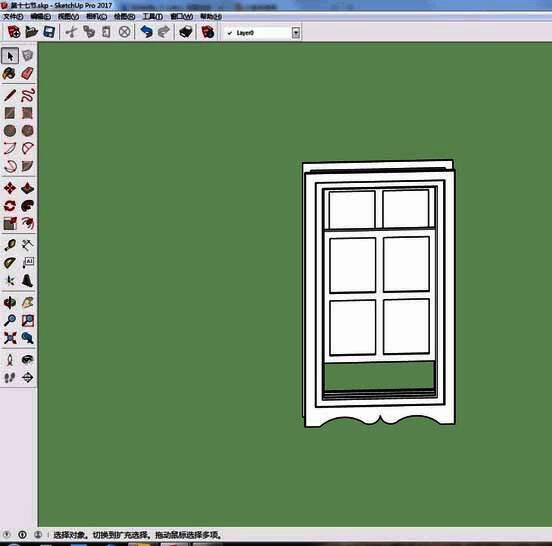
首先打开SketchUp软件,并加载你已经完成的基础模型。接着点击菜单栏中的“窗口”选项,选择“材质”,系统会弹出材质面板供后续操作。
选择玻璃材质类型
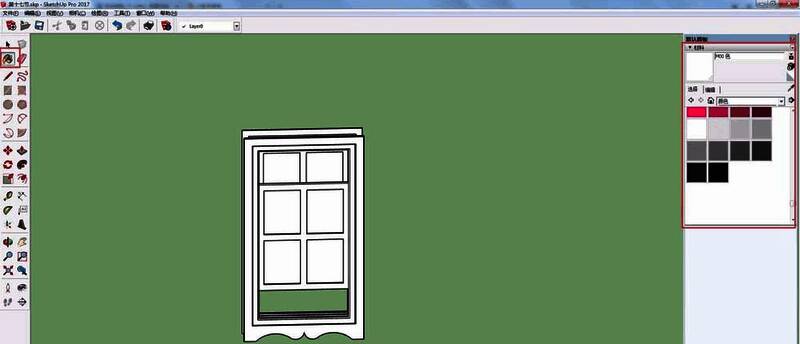
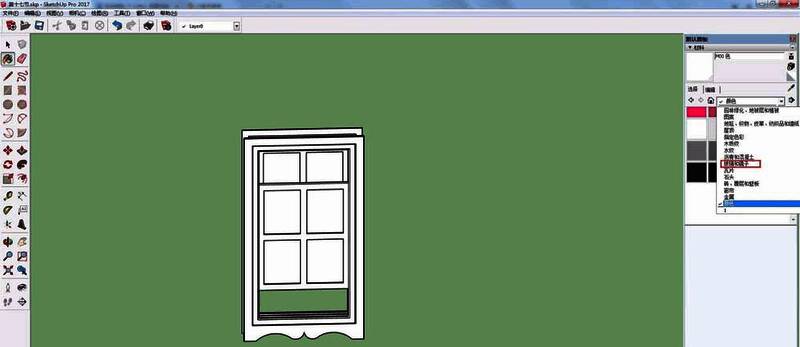
在材质面板中点击下拉菜单,找到并选择“玻璃和镜子”分类,这里包含了多种适用于门窗的材质选项。
应用蓝色半透明玻璃材质
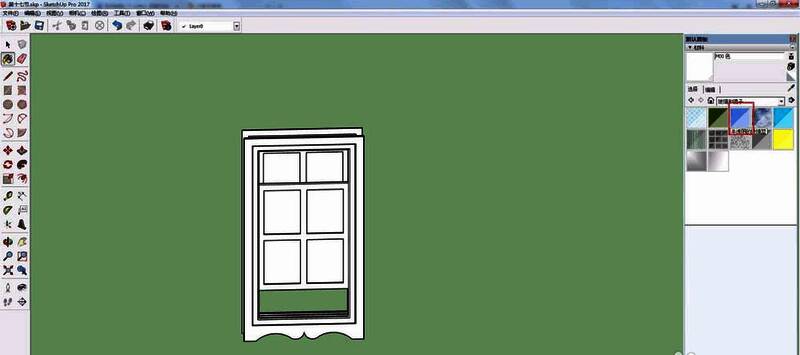
在玻璃分类中,选择蓝色半透明玻璃作为当前材质,随后点击模型中的玻璃窗区域进行填充,即可看到初步的透明效果。
完成玻璃填充效果展示
依次点击每一扇玻璃窗,将蓝色半透明材质应用到所有需要设置玻璃效果的部位,此时整体模型呈现出通透的玻璃质感。
调整玻璃透明度设置
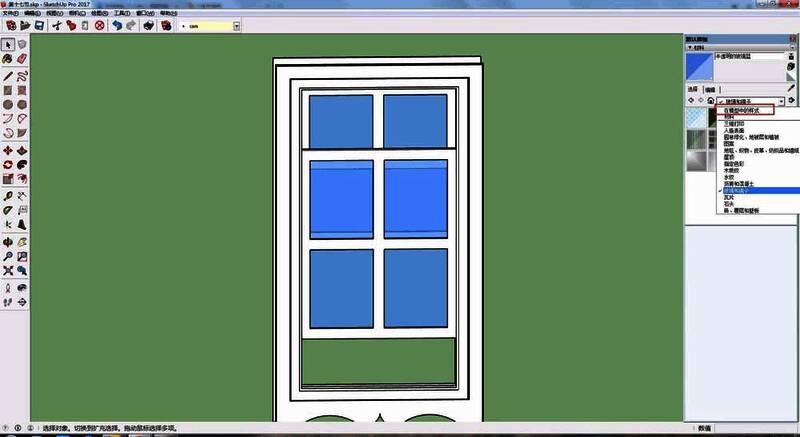
若希望进一步优化玻璃效果,可在材质面板中再次进入下拉菜单,选择“在模型中的样式”来查找当前使用的材质。
定位目标材质进行编辑
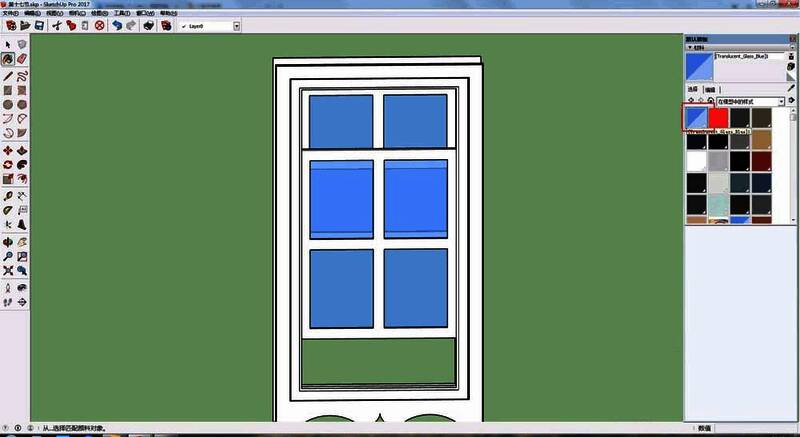
从材质列表中找到刚刚应用的蓝色半透明玻璃材质,选中它以便进入下一步的参数调整。
调节不透明度实现理想效果
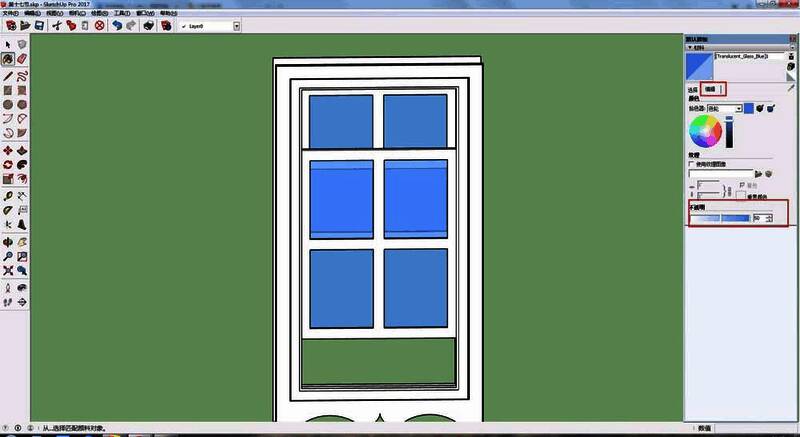
切换至“编辑”模式,在颜色设置界面中找到“不透明度”滑块,通过拖动调整数值,从而达到理想的透明或半透明状态。