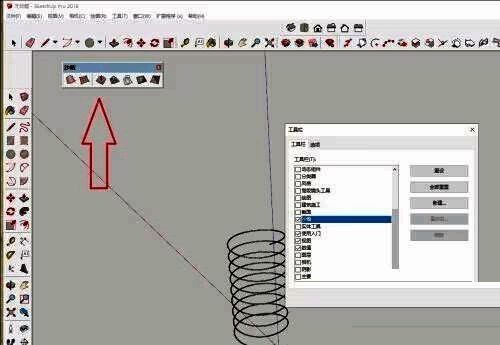
软件功能解析与用户需求背景
SketchUp(草图大师)作为建筑设计师和建模爱好者广泛使用的三维建模软件,其强大的插件扩展功能深受用户喜爱。其中,“沙箱”工具是用于地形建模的重要功能之一,但仍有部分用户不清楚如何调出该功能。本文将为各位带来详细的图文操作指南,帮助你快速掌握开启沙箱的完整流程。
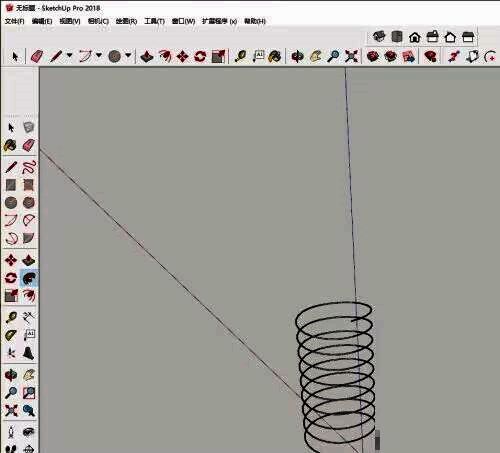
进入软件主页并切换至视图模式
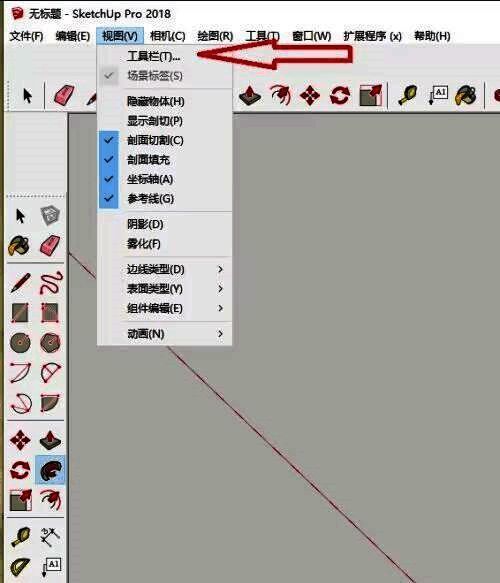
首先启动SketchUp草图大师程序,进入主界面后选择合适的模板或模型文件进行编辑。随后,在顶部菜单栏中找到“视图”选项,并点击进入相应的视图模式,为后续操作做好准备。
通过工具栏访问插件功能
在视图设置完成后,将鼠标移至顶部工具栏区域,找到相关功能入口。通常情况下,“沙箱”功能会集成在“工具”或“插件”相关的子菜单下,确保你的软件版本支持该插件。
查找并激活沙箱工具
在工具菜单展开后,仔细浏览列表内容,寻找名为“Sandbox”或“沙箱”的选项。点击进入后,系统将自动加载相关模块,准备好地形建模所需的功能。
完成设置并在主界面启用沙箱
当沙箱模块成功加载后,返回主建模界面即可看到沙箱工具已出现在工具面板或侧边栏中。此时你可以自由使用沙箱功能进行地形建模、曲面绘制等专业操作。