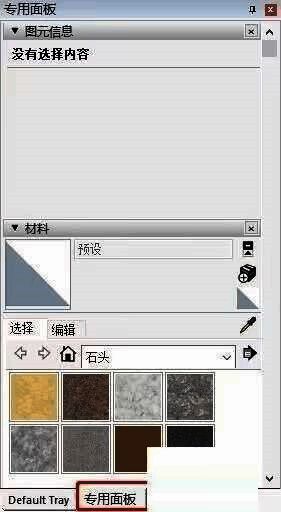
软件功能概述
SketchUp(草图大师)作为业内广受好评的三维建模工具,凭借其直观的操作界面和强大的场景适配能力,广泛应用于建筑、室内设计、游戏开发等多个领域。本次教程将围绕如何打造专属操作面板展开,帮助用户提升工作效率。
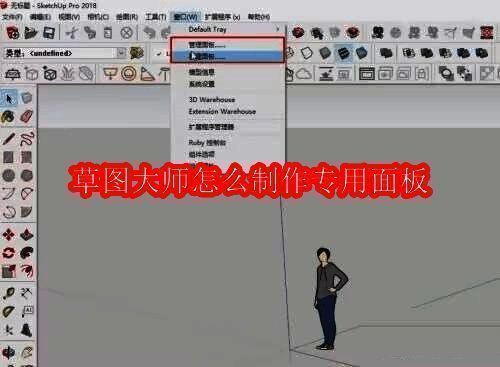
启动软件并进入主界面
首先,打开SketchUp草图大师程序,进入默认的工作界面。此时可以看到顶部菜单栏以及右侧常用功能面板。
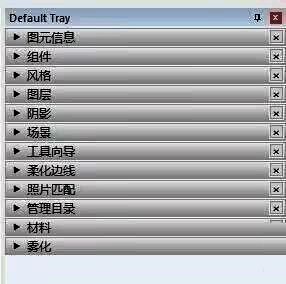
调出面板管理窗口
在顶部菜单栏中依次点击“窗口”选项,随后选择“管理面板”或“新建面板”功能,进入自定义设置界面。
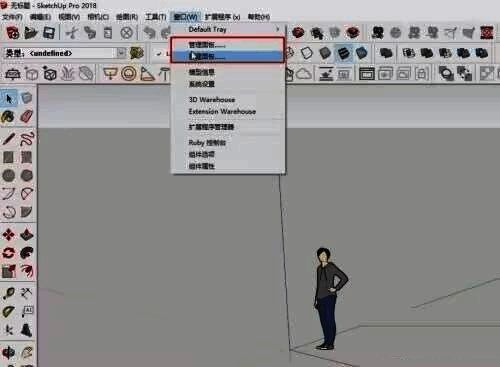
创建新面板并添加功能模块
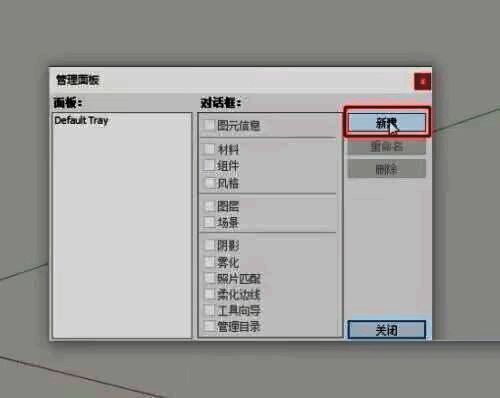
在“管理面板”界面中,点击“新建”按钮以创建一个空白面板,并根据自身使用习惯,从列表中挑选高频使用的工具模块进行添加。
为自定义面板命名便于识别
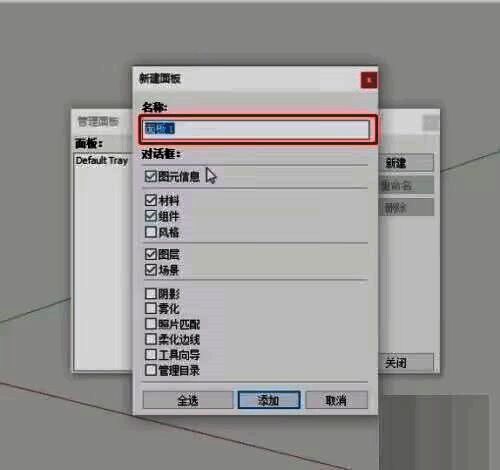
完成功能模块配置后,为其输入一个易于辨识的名称,例如“建模专用”或“渲染助手”,以便后续快速切换。
实现面板间的快速切换
设置完成后,在软件界面右侧的面板区域下方,可以轻松在“默认面板”与“个性面板”之间进行切换,适应不同工作阶段的需求。