软件基础操作介绍
InDesign作为一款专业的排版设计软件,广泛应用于出版、印刷和数字媒体领域。在某些特定需求下,例如制作儿童读物或语言学习材料时,常常需要为文字添加拼音。那么如何在InDesign中实现这一功能呢?下面将为大家详细介绍。
新建文档并输入文本
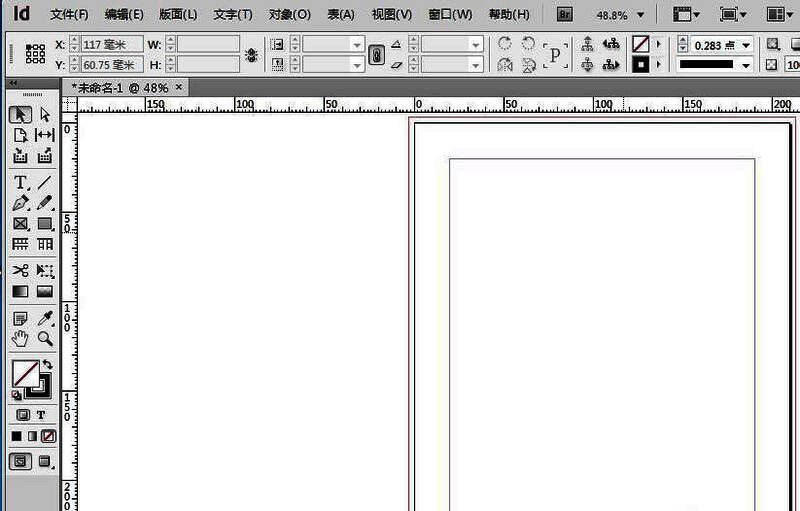
首先打开InDesign软件,创建一个全新的空白文档,以便进行演示与操作。接着,使用文字工具在页面上绘制一个文本框,并输入所需的文字内容,例如“百度经验”作为示例。
手动添加拼音的方法
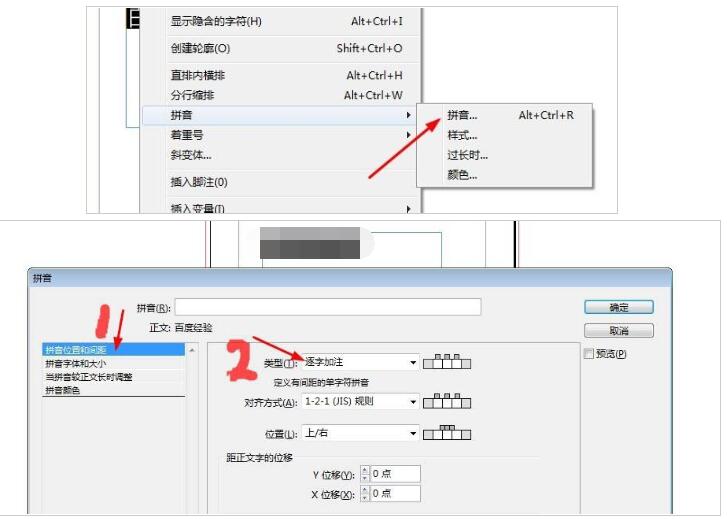
选中刚刚输入的文字内容,在弹出的快捷菜单中选择“拼音”选项,也可以直接使用快捷键Alt+Ctrl+R进行快速调用。系统会弹出设置窗口,默认状态下为逐字加注模式。此时可以在空白区域手动输入对应的拼音,建议结合中文输入法辅助输入,以提高效率与准确性。
使用插件提升效率
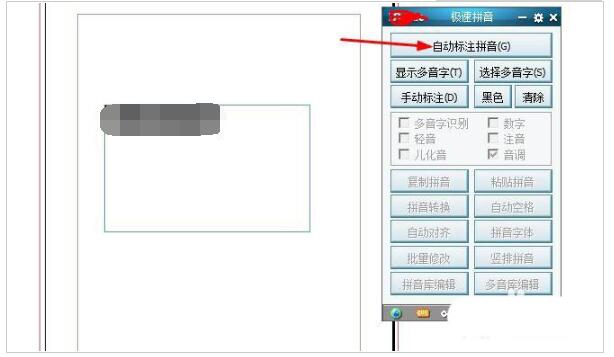
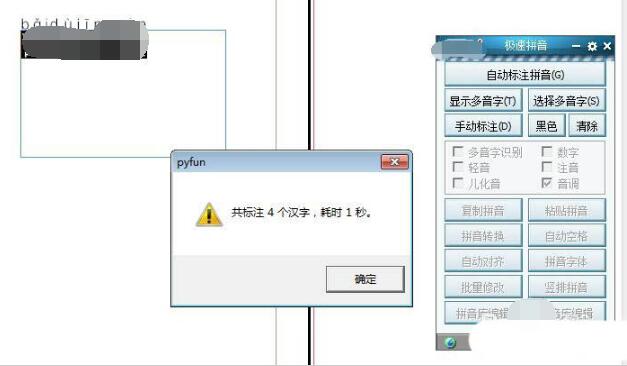
如果面对大量文字需要标注拼音,手动操作显然不够高效。这时可以借助ID助手插件来实现批量处理。在插件界面中找到“自动标注拼音”功能并点击启动。
一键完成拼音标注
确认相关设置无误后,点击确定按钮,系统便会自动为所选文字添加拼音。整个过程快速且精准,大大节省了时间成本。
美化拼音格式优化视觉效果
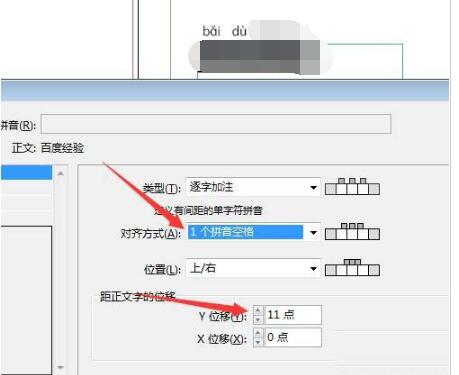
完成拼音添加之后,还可以对拼音字体、颜色、大小等样式进行进一步调整,使其更符合整体版面风格。最终呈现的效果如图所示,整洁美观,满足专业出版需求。