操作软件与核心功能介绍
在Adobe InDesign及配套软件中,用户可以借助Adobe Acrobat X Pro实现对PDF文件的精细编辑处理。其中,“文字转曲”是一项常用于排版设计的功能,尤其适用于确保输出文件字体统一、避免兼容性问题。
步骤一:打开PDF文件并检查字体信息
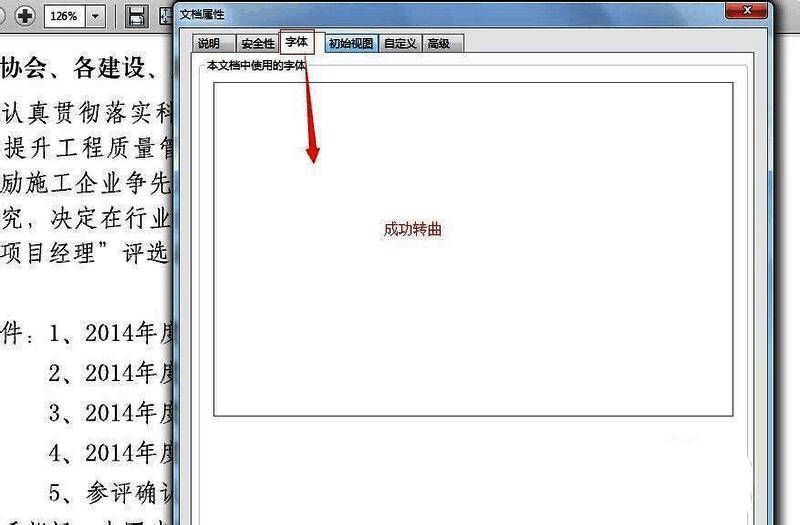
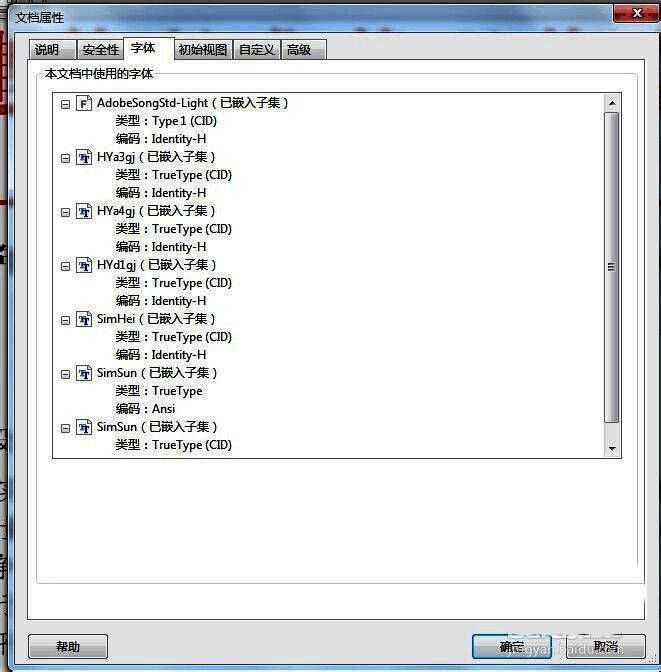
首先,启动Adobe Acrobat X Pro程序,并导入需要处理的PDF文档。进入主界面后,点击“属性”选项卡,在字体一栏中查看当前文档所使用的字体类型,为后续操作提供参考依据。
步骤二:添加透明背景以优化排版效果
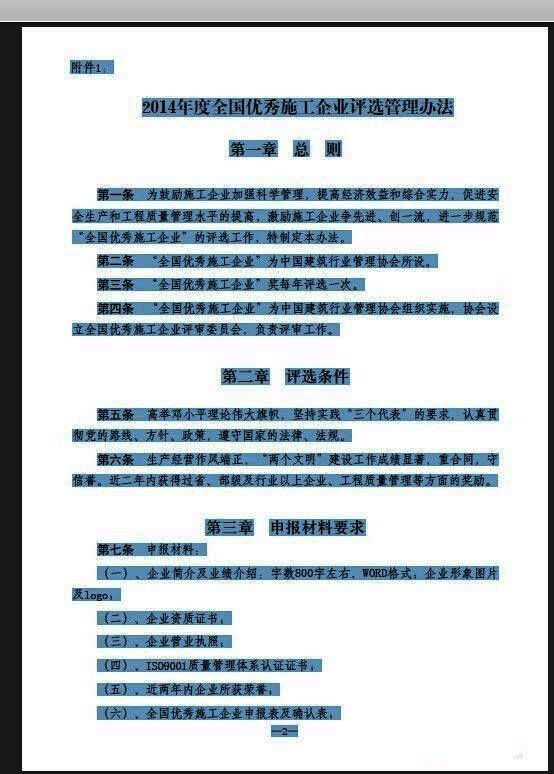
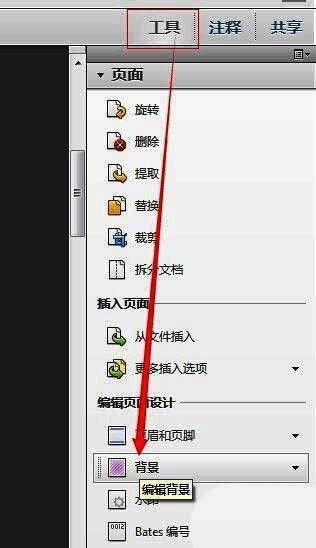
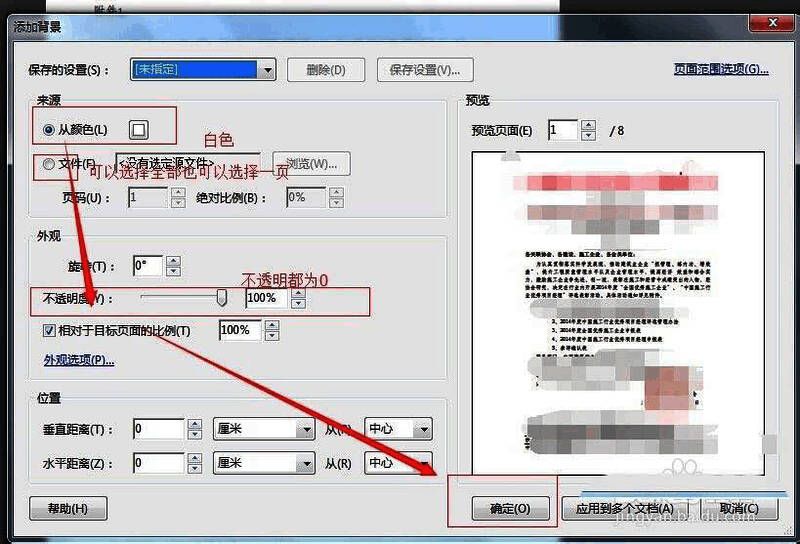
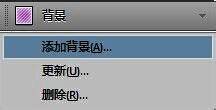
接下来,前往工具栏中的“页面工具”,选择“添加背景”功能,并设置背景颜色为白色,不透明度调整为0%。这一操作有助于提升最终输出文件的视觉一致性,同时不影响原有内容的层次结构。
步骤三:使用印刷制作工具进行合并器预览
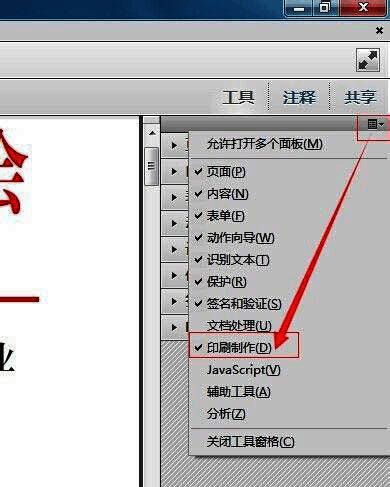
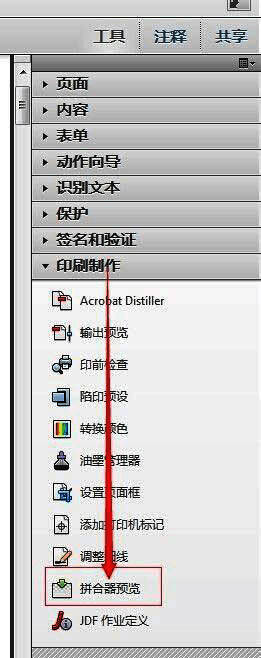
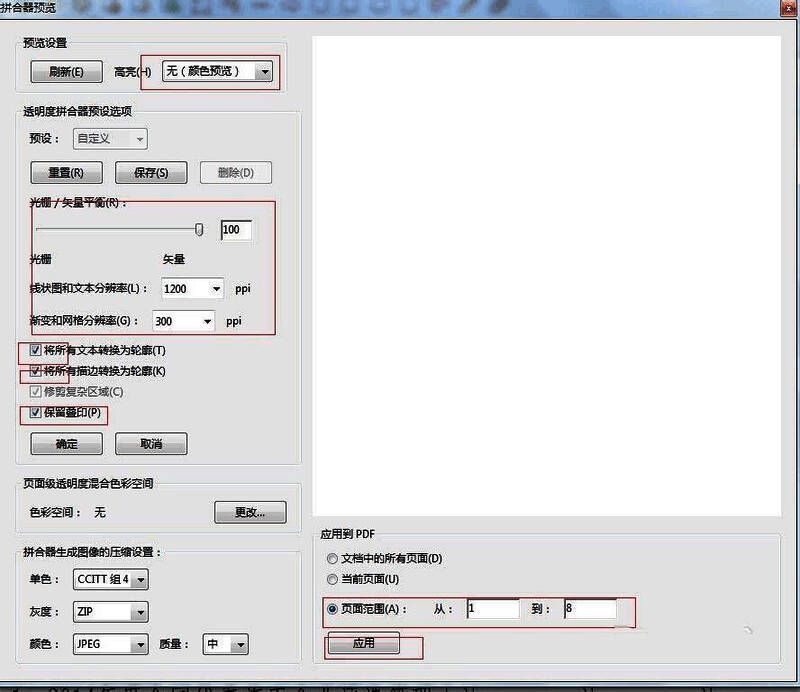
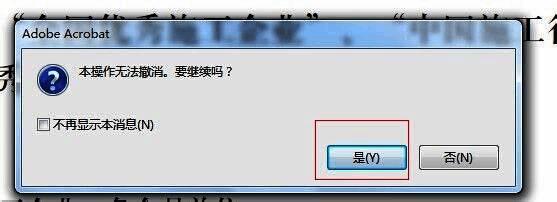
完成背景设置后,进入“印刷制作”功能模块,找到“合并器预览”选项。通过该功能,可以进一步优化文档结构,确保所有元素(包括文字)被正确识别并转换为可编辑或导出路径。
步骤四:验证字体是否已完全转曲
最后一步,再次打开“属性”面板,检查文档中是否存在任何残留字体信息。如果确认所有文字均已成功转曲,则表示操作完成,文档已准备好用于高质量打印或发布。