问题现象解析
在使用万兴喵影(Wondershare Filmora)进行视频剪辑时,不少用户反馈遇到“渲染按钮呈灰色状态无法点击”的情况。这一问题虽然看似操作受阻,但其实与时间轴轨道中素材的排列方式密切相关。
初步观察与测试
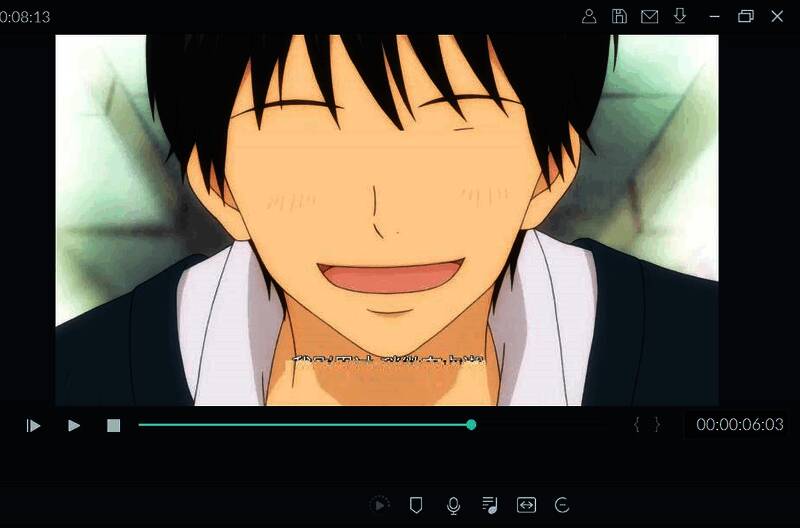
如界面所示,在未满足特定条件时,渲染按钮处于不可用状态,显示为灰色。
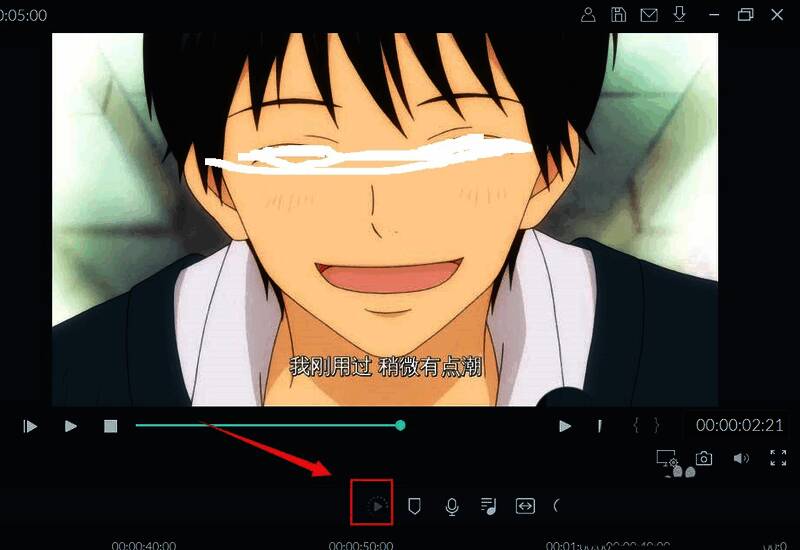
尝试添加素材测试状态
即便将额外的视频或音频素材拖入当前轨道,若未触发系统逻辑判断机制,渲染按钮依旧保持灰色。
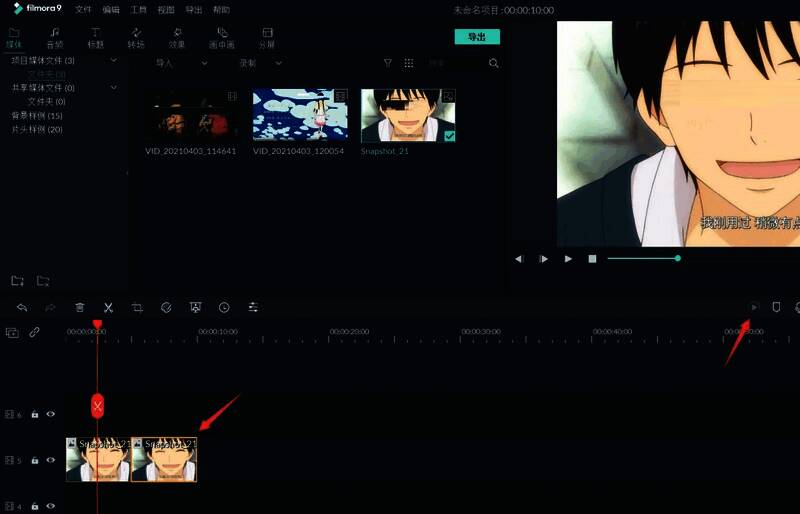
切换轨道继续测试
即使更换至其他轨道并放置新素材,只要不满足预设条件,渲染功能依然无法激活。
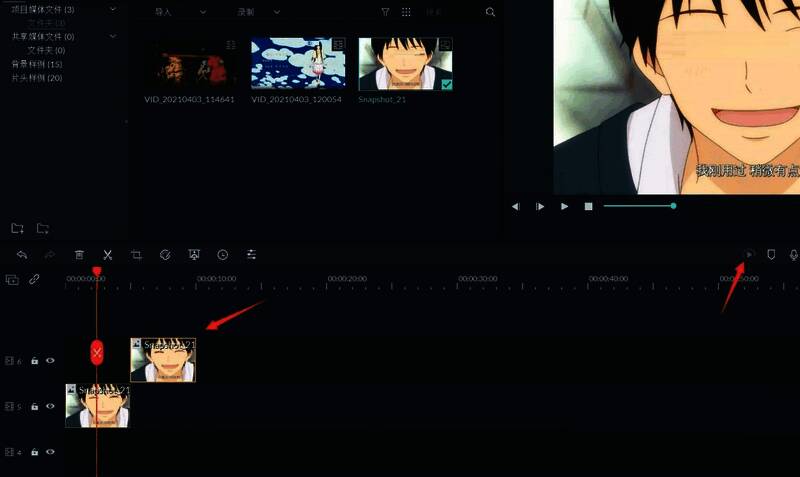
关键操作:制造重叠区域
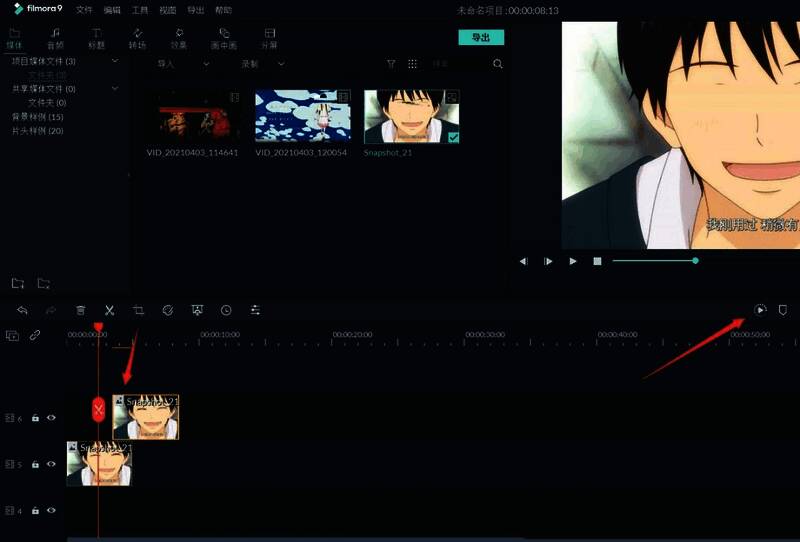
当两个视频片段在时间轴上出现部分重合时,系统会自动识别为需要渲染处理的场景,此时渲染按钮即可正常使用。
系统提示红线标识
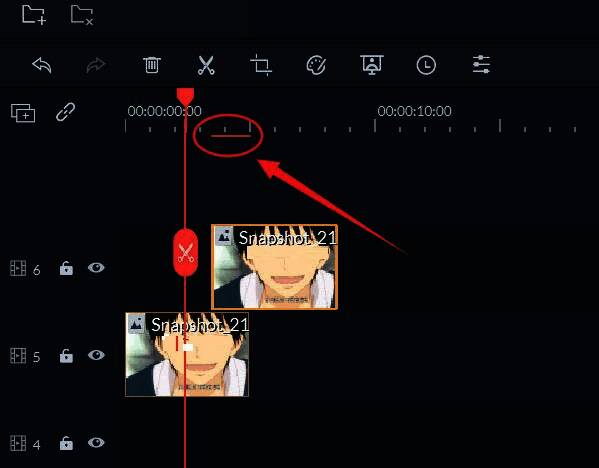
一旦检测到重合内容,软件会在重叠区域上方自动标记一条红色参考线,表示已进入可渲染状态。
点击渲染按钮执行操作
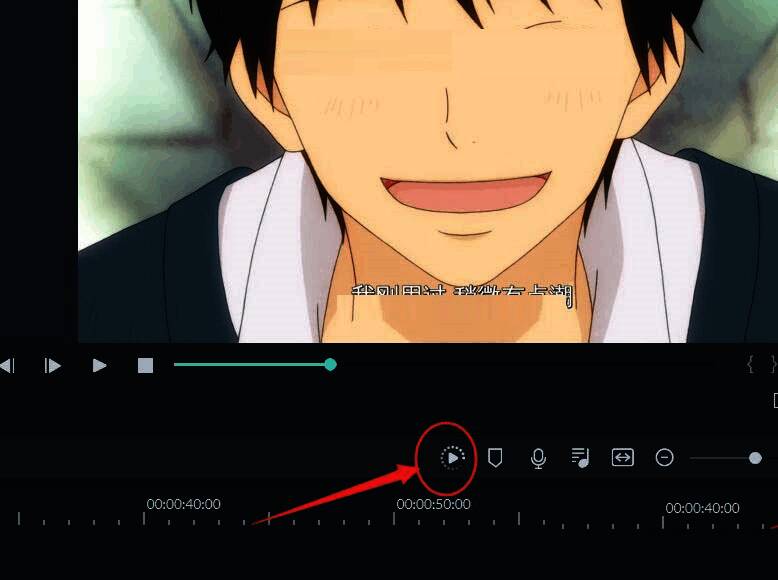
确认无误后,点击【渲染】按钮开始预览优化处理流程。
渲染完成状态变化
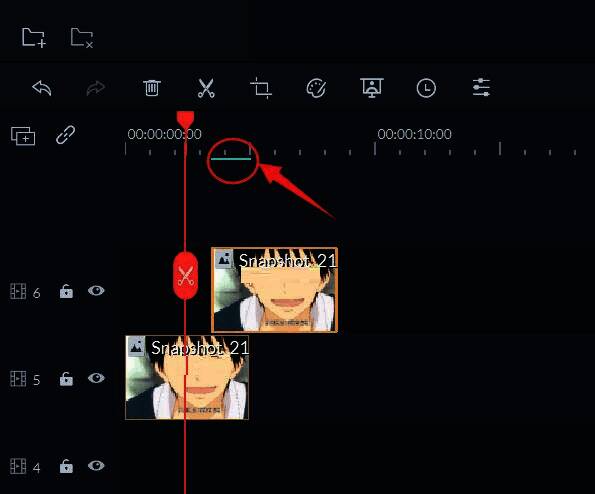
完成渲染后,原本的红色参考线将变为绿色,表明该段落已经成功优化。
最终效果提升明显
经过渲染优化后的视频播放更加流畅,剪辑过程中可能出现的卡顿感大幅降低,显著提升编辑体验。