问题背景与功能简述
作为一款专业的表格处理工具,Excel为用户提供了强大的数据管理与编辑功能。但在实际操作中,不少用户会遇到一个常见问题:在下拉填充数字时,数字并未按照预期递增。这种情况不仅影响工作效率,也容易引发困惑。针对这一问题,本文将为您详细介绍三种高效、实用的解决方法。
清除格式并重新编号
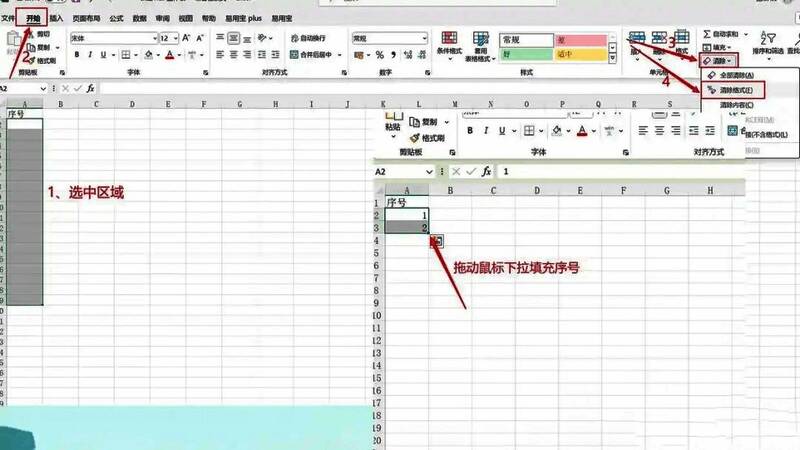
如果序号在下拉过程中没有递增,很可能是由于单元格格式设置不当导致。此时可以尝试先清除原有格式再重新输入。具体操作步骤如下:选中需要调整的单元格区域,点击菜单栏中的【开始】—【清除】—【清除格式】,将格式重置后,手动输入起始数字1,接着使用下拉填充功能即可生成递增序列。

通过填充功能自动编号
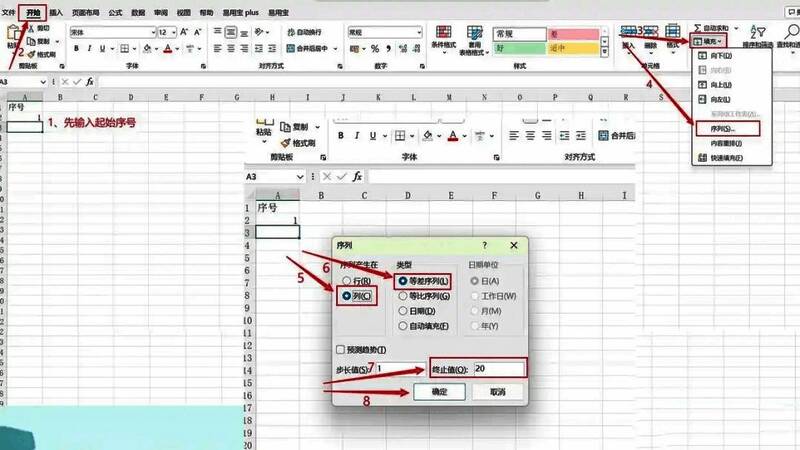
对于希望快速完成编号又不想频繁调整格式的用户,可以利用Excel内置的“填充”功能实现自动递增。操作方式为:先输入起始数字1,然后点击【开始】—【填充】—【序列】,在弹出的窗口中设置起始值和终止值,点击确定后系统将自动生成连续递增的数字序列。
使用ROW函数实现动态编号
如果你希望在插入或删除行时,序号能够自动更新而不需手动调整,推荐使用ROW函数进行编号。基本公式写法为:=ROW(A1),或者根据需要调整为 =ROW()-N(N为起始行号减1)。ROW函数的作用是返回当前单元格所在行的行号,通过适当公式运算即可生成稳定且可变的递增序列。