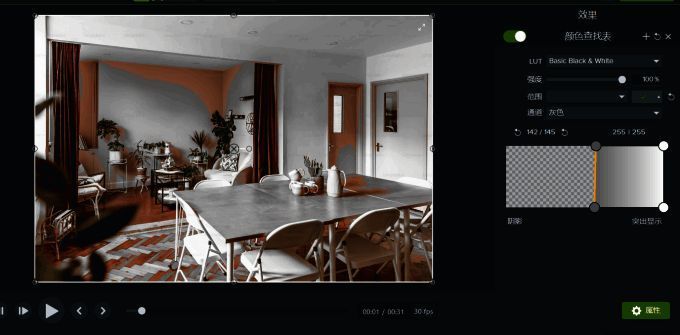
Camtasia2024滤镜功能全面升级
作为一款广受用户欢迎的视频编辑与屏幕录制软件,Camtasia2024在视觉特效方面进行了多项优化与增强。其中,滤镜功能的丰富性与可调节性成为本次更新的一大亮点。无论是新手还是进阶用户,都能通过简单的操作为作品增添专业质感。
选择适合的素材进行滤镜应用
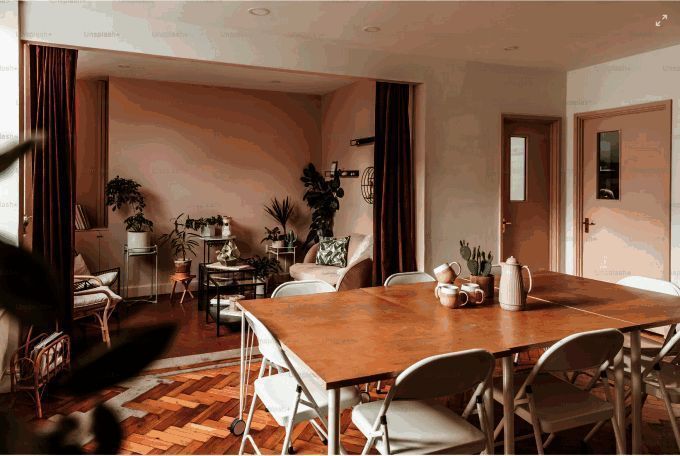
首先,用户需要导入一张希望进行后期处理的图片或视频片段。例如,下图展示的是一张色彩明亮、氛围温馨的家具照片,非常适合用来尝试不同风格的滤镜效果。
添加基础滤镜并查看时间轴变化
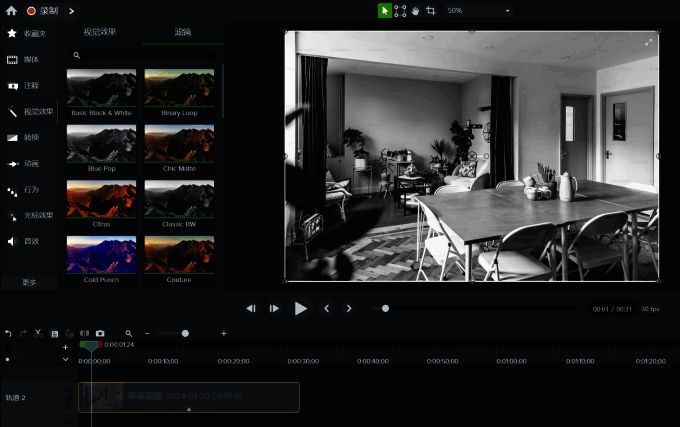
接下来,在软件提供的滤镜库中选择一款经典滤镜样式,比如黑白色调滤镜。添加后,用户可以在下方的时间轴上看到对应的绿条标记,表示该效果已成功应用。点击绿条旁的小箭头,还能快速隐藏或移除当前滤镜。
自定义调整滤镜参数
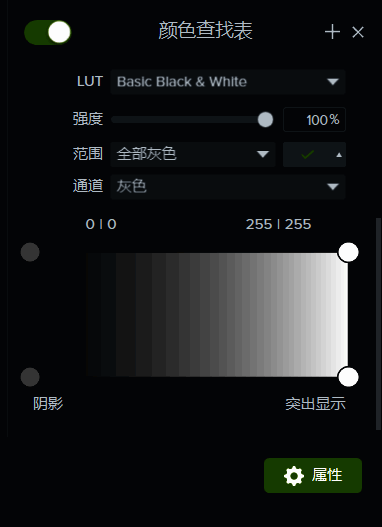
每个滤镜都拥有独立的参数设置选项,用户可在右侧属性菜单中对各项数值进行微调。例如,可以更改颜色强度、阴影对比度以及高光比例等,实现更个性化的视觉表达。
实时预览并精确控制滤镜范围
为了进一步提升创作自由度,Camtasia2024支持用户对滤镜的应用区域进行精细控制。通过拖动界面中的方框,可以限定黑白滤镜作用的具体位置,并在监视器窗口中实时观察到效果变化,确保最终呈现完全符合预期。