Camtasia编辑技巧解析
在使用Camtasia进行视频剪辑时,很多用户希望实现视频与画布的满屏效果,以避免画面中出现影响观感的黑边。为了帮助大家更好地掌握这一操作,本文将详细介绍Camtasia如何调整画布尺寸,使其与视频素材完美匹配。
查看视频素材详细信息
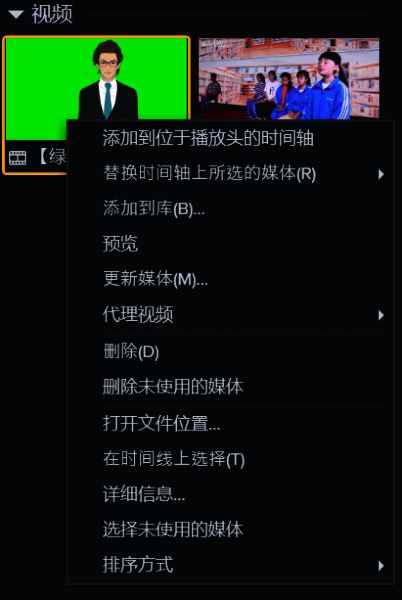
在开始调整之前,首先需要了解当前使用的视频素材的具体尺寸。打开Camtasia软件,在媒体库中找到目标视频素材,右键点击并选择“详细信息”选项,即可查看该视频的基础属性。
获取视频宽度与高度数值
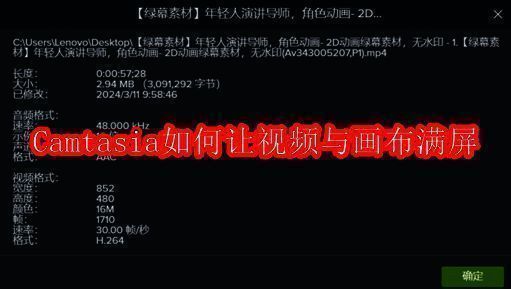
进入详细信息页面后,找到“视频格式”一栏,这里会显示该视频的宽度和高度参数。记录下这两个数值,后续调整画布规格时需要用到。
进入项目设置调整画布规格
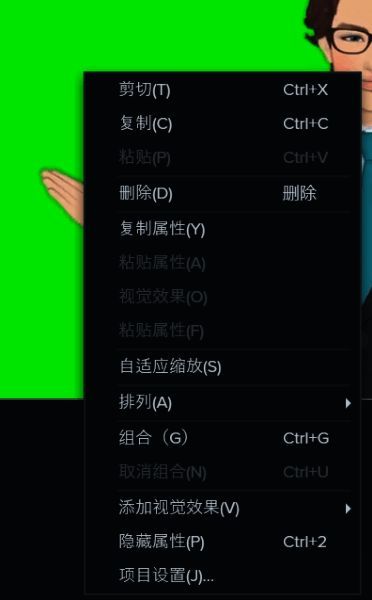
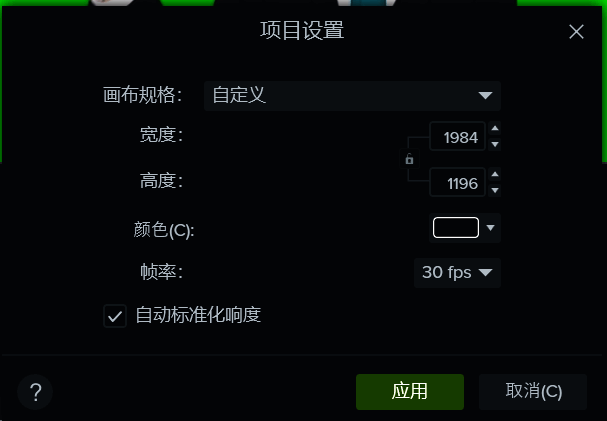
接下来,在视频监视器区域右键点击,选择“项目设置”。在弹出的设置窗口中,可以对画布的宽高进行自定义调整。记得先取消“锁定宽高比”选项,然后输入之前记录的宽度和高度数值,这样就能确保画布尺寸与视频素材完全一致。
调整其他参数并应用更改
除了修改画布尺寸外,还可以在此设置界面中调整画布颜色、帧率等参数。完成所有设定后,点击“应用”按钮保存更改,即可实现视频与画布的满屏适配。
裁剪多余画面提升视觉体验
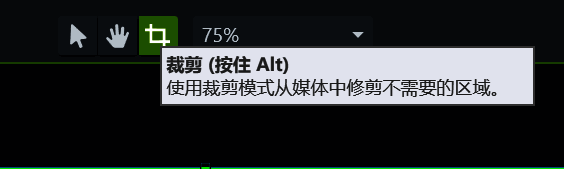
如果视频素材存在不需要的画面边缘,也可以利用Camtasia内置的裁剪功能进行优化处理。在视频监视器上方选择裁剪工具,调整至理想范围后再进行画布尺寸匹配,从而进一步提升整体视觉效果。