Camtasia2024动态背景功能解析
在Camtasia2024中,动态背景功能为视频创作带来了更多可能性。该功能通常与绿幕抠图技术结合使用,能够帮助用户快速更换专业级的背景效果,让视频内容更具吸引力。下面将详细介绍如何在Camtasia2024中实现动态背景的应用。
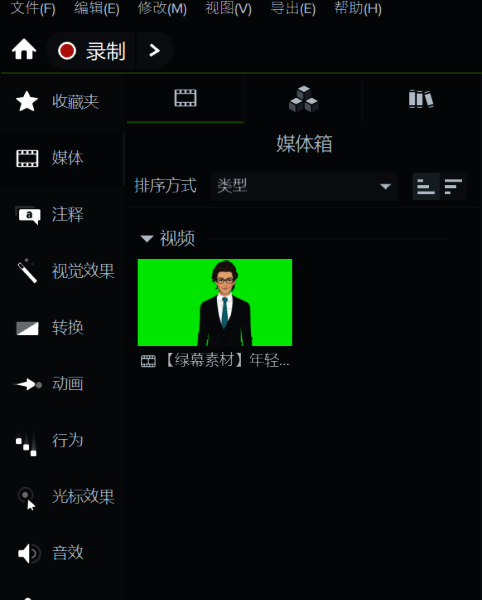
第一步:导入并编辑素材
首先,需要将准备好的绿幕视频素材导入到Camtasia的媒体库中,并将其拖动至时间轴上进行剪辑操作。
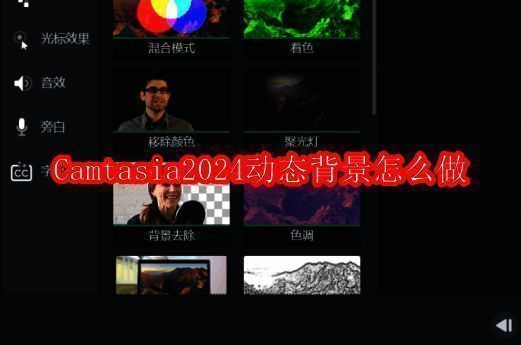
第二步:应用移除颜色效果
在左侧的功能菜单中找到“视觉效果”选项,选择其中的“移除颜色”功能,并将其添加到时间轴上的素材中,以此去除原始背景。
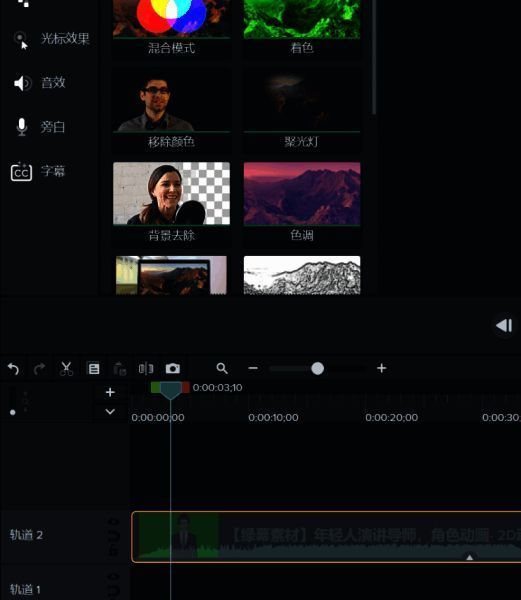
第三步:调整抠图参数
在添加了“移除颜色”效果后,如果发现仍有部分背景未完全去除,可以通过右侧属性面板调整容差值,还可以设置柔和度、色彩等参数,以达到更理想的抠图效果。
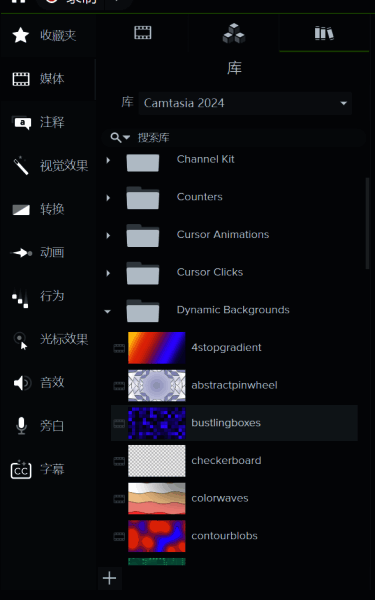
第四步:添加动态背景素材
完成抠图操作之后,接下来就可以开始添加动态背景。进入Camtasia的“库”资源面板,找到名为“Dynamic Backgrounds”的文件夹,从中挑选合适的动态背景模板进行使用。
第五步:正确放置动态背景轨道
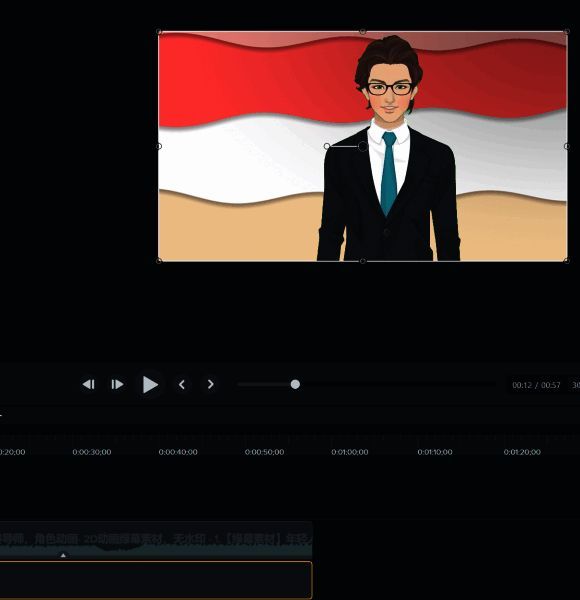
在将选中的动态背景素材拖入时间轴时,需确保其位于原始视频轨道的下方,否则会导致原视频画面被遮盖。通过监视器窗口可以实时查看背景更换后的最终效果。
整体操作流程总结
整个过程从素材导入、抠图处理到动态背景的应用,每一步都至关重要。只要按照上述步骤操作,即使是初学者也能轻松实现高质量的动态背景视频制作。

