SPSS软件功能介绍与T检验概述
SPSS作为一款功能强大的数据分析工具,被广泛应用于社会科学、教育、市场研究等多个领域。其中,T检验是SPSS中常用的统计分析方法之一,用于判断样本均值是否与某一特定值存在显著差异。本文将为大家带来SPSS进行T检验的完整操作流程,帮助你快速掌握这一实用技能。
启动SPSS并导入数据
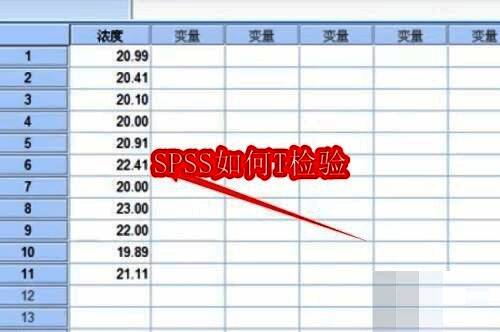
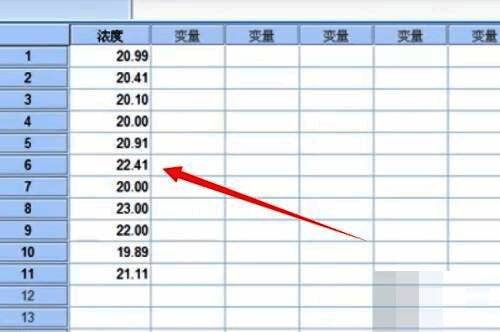
首先,在电脑上打开SPSS软件,并加载需要进行T检验的数据文件。确保数据格式正确无误,变量名称清晰可辨。
选择单样本T检验功能
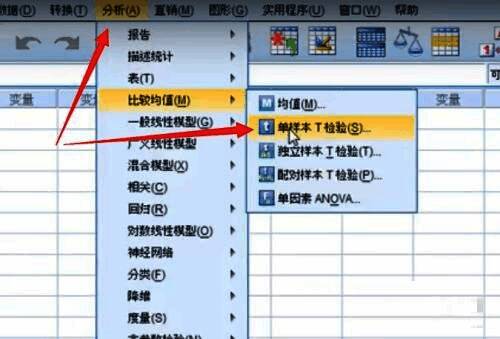
在顶部菜单栏中点击“分析”选项,随后在下拉菜单中选择“比较均值”,再从子菜单中点击“单样本T检验”功能。
设置检验变量与检验值
在弹出的对话框中,从左侧变量列表中选择需要检验的变量,添加至右侧的“检验变量”区域,并在“检验值”中输入你要对比的标准数值。
配置选项设置置信区间
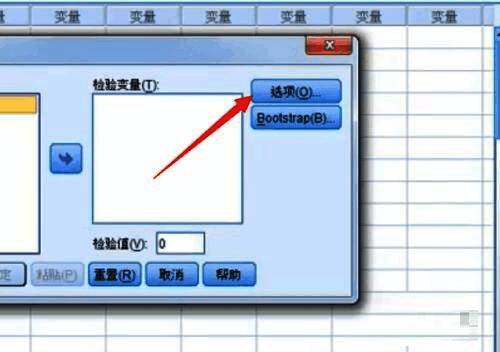
点击“选项”按钮,进入参数设置界面,在此可以修改默认的置信区间百分比(通常为95%),也可根据需求调整缺失值处理方式。
运行T检验并查看结果
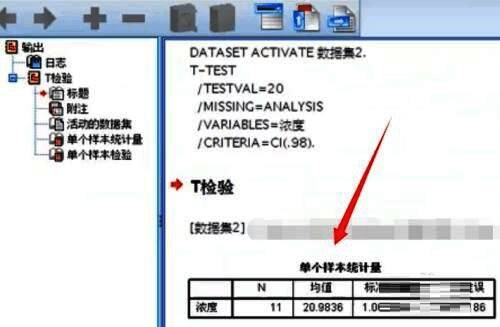
完成所有设置后,点击“确定”按钮,系统将自动执行T检验并输出结果。结果窗口将显示包括t值、自由度、显著性水平等关键统计指标,便于进一步分析判断。