VSCode为何频繁更新?一文带你了解设置机制
Visual Studio Code(简称VSCode)作为全球开发者广泛使用的代码编辑器,因其轻量高效、插件生态丰富而广受好评。然而,部分用户在使用过程中发现软件会自动进行版本更新,这在某些特定场景下可能会带来不便。本文将为你详细介绍如何通过简单几步彻底关闭VSCode的自动更新功能。
打开VSCode并进入主界面
首先,在电脑上启动VSCode程序,并确保你已成功进入软件的主操作界面。

点击“文件”菜单,进入“首选项”设置
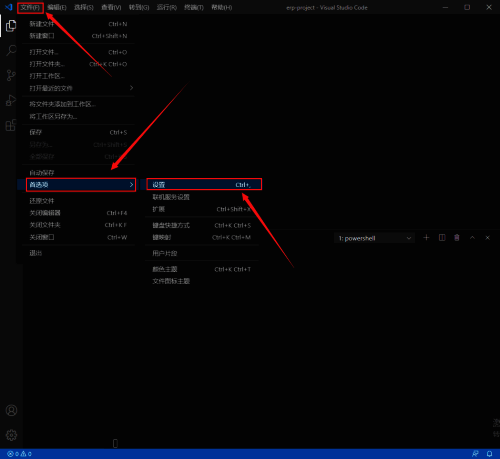
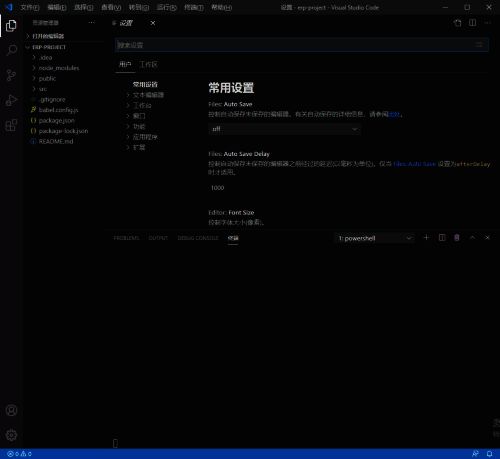
在顶部菜单栏中找到“文件”选项,点击后在弹出的下拉菜单中选择“首选项” > “设置”,进入个性化配置界面。
使用搜索功能定位更新设置项
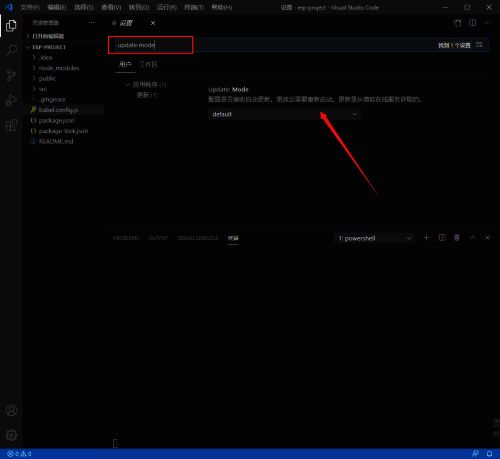
在设置界面中,你会看到一个搜索框。在此输入关键词“Update mode”,系统会自动筛选出与更新相关的设置项。
关闭自动更新功能
在搜索结果中找到“Update: Mode”选项,将其值从默认的“Default”或“Prompt”更改为“None”。这样即可彻底禁用VSCode的自动更新行为。
效果验证与后续注意事项
完成上述设置后,你可以重启VSCode以确认更改生效。此后,软件将不再自动下载或提示更新,避免对你的开发流程造成干扰。

