轻松掌握VSCode终端拆分技巧
对于很多使用VSCode进行开发的用户来说,如何高效地利用终端窗口是一个常见问题。近期有不少小伙伴询问“VSCode怎么拆分终端”,为了解决大家的疑惑,本文将手把手带你了解完整的操作步骤。
打开编辑界面并启动终端
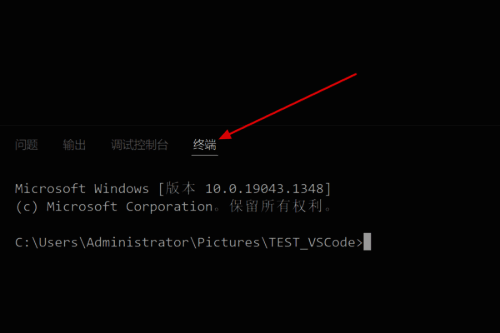
首先,启动VSCode并进入你的项目编辑界面,在界面底部找到终端区域,并点击打开一个终端窗口,这是进行后续操作的基础。
进入终端菜单选项
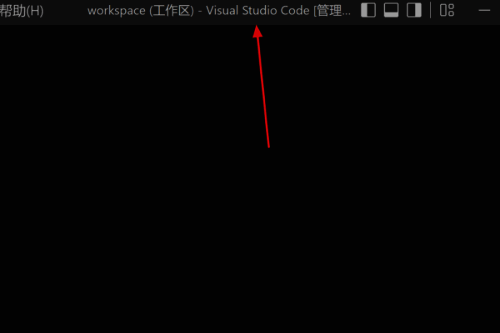
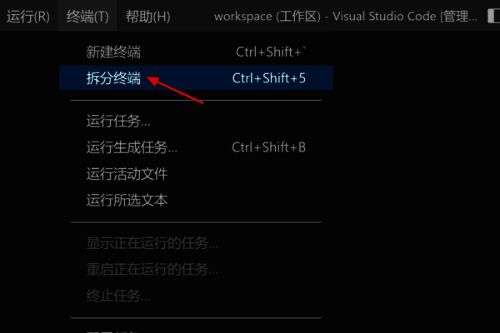
在成功开启终端之后,点击界面上方菜单栏中的“终端”选项,展开下拉菜单,准备执行下一步操作。
执行终端拆分操作
最后一步非常关键:在终端下拉菜单中找到“拆分终端”的选项并点击。此时,原本的终端窗口会被一分为二,两个终端可以分别运行不同命令,大大提升效率。
为何要拆分终端?
拆分终端功能非常适合需要同时运行多个命令行任务的场景,例如一边监听文件变化,一边执行编译任务。这一功能不仅节省窗口切换时间,还能提升整体开发流畅度。