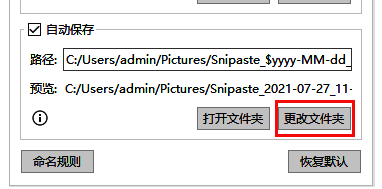
软件功能介绍
Snipaste作为一款高效实用的截图贴图工具,凭借其简洁直观的操作界面和强大的功能特性,深受广大用户的青睐。其中,自动保存功能更是大大提升了用户在频繁截图时的工作效率。
进入首选项设置
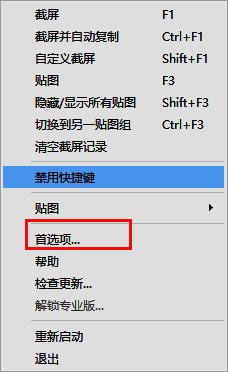
首先,在系统托盘区域找到Snipaste的软件图标,进行右键点击操作,随后在弹出的菜单中选择“首选项”选项。
切换至输出设置页面
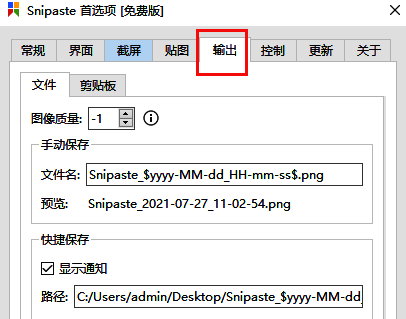
接下来,在打开的首选项窗口中,定位并选择顶部导航栏中的“输出”标签页,进入相关配置界面。
启用自动保存功能
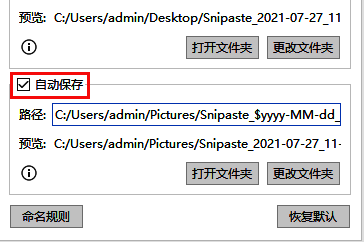
在输出设置页面中,找到“自动保存”功能开关,并将其状态调整为已勾选模式,从而激活该功能。
自定义保存路径
为了更好地管理截图文件,用户还可以点击“更改文件夹”按钮,根据个人需求指定特定的截图存储位置。