软件功能与用户需求解析
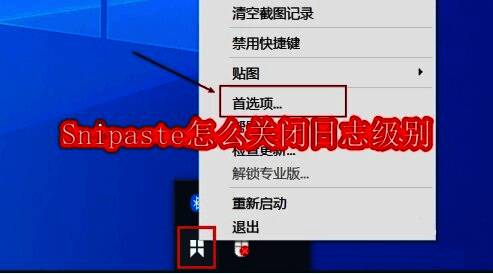
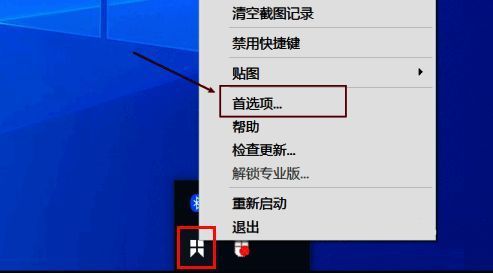
右键任务栏图标进入设置界面
首先,在电脑任务栏中找到正在运行的
切换至常规设置页面
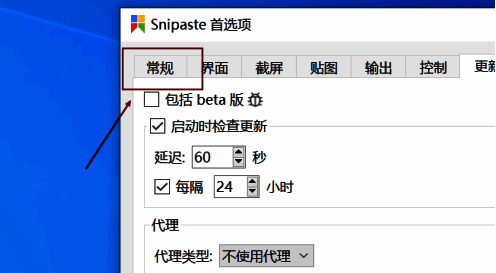
在首选项窗口中,默认显示的是截图或贴图相关设置,此时需手动将页面切换至“常规”栏目,这里包含了基础配置与调试信息设置。
调整日志级别为关闭状态
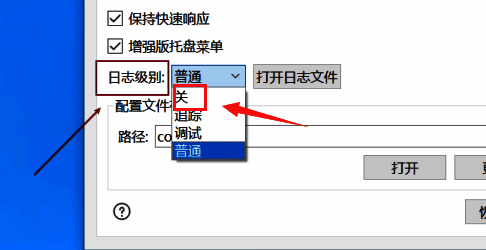
滚动页面直至找到“日志级别”设置区域,点击下拉菜单,选择“关”选项,随后点击窗口下方的保存按钮,完成设置。
操作总结与实用建议
通过上述三步操作,用户可以轻松关闭

首先,在电脑任务栏中找到正在运行的
在首选项窗口中,默认显示的是截图或贴图相关设置,此时需手动将页面切换至“常规”栏目,这里包含了基础配置与调试信息设置。
滚动页面直至找到“日志级别”设置区域,点击下拉菜单,选择“关”选项,随后点击窗口下方的保存按钮,完成设置。
通过上述三步操作,用户可以轻松关闭
2025-07-13 08:33:50
2025-06-22 04:50:39
2025-06-21 23:35:46
2025-06-21 21:39:26
2025-06-21 20:29:49
2025-06-21 19:49:00
2025-06-21 17:39:30
2025-06-21 16:17:32
