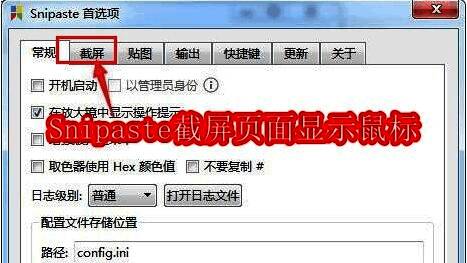
Snipaste功能亮点介绍
Snipaste作为一款轻量级但功能强大的截图与贴图工具,深受办公族和游戏玩家的喜爱。其特色之一就是在截图过程中可以直接显示鼠标指针,方便用户进行操作演示或记录具体点击位置。然而,仍有不少用户不清楚如何开启这一实用功能。接下来就为大家带来详细的设置步骤。
打开首选项设置界面
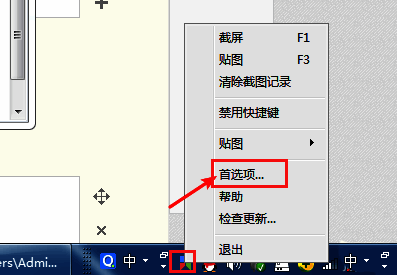
首先,在电脑桌面右下角的任务栏中找到Snipaste程序图标,右键点击弹出菜单中的“首选项”按钮,进入设置窗口。
进入截屏设置栏目
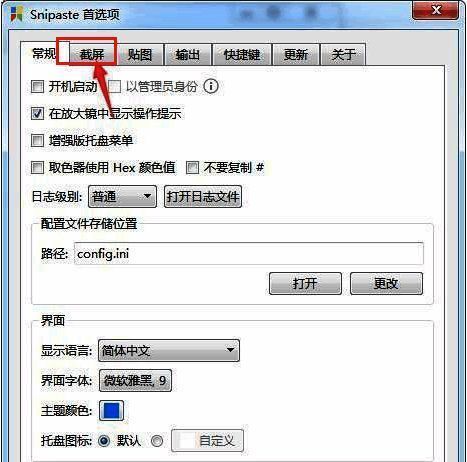
在首选项界面中,找到左侧导航栏的“截屏”栏目,点击进入相关设置页面。
启用鼠标指针捕捉功能
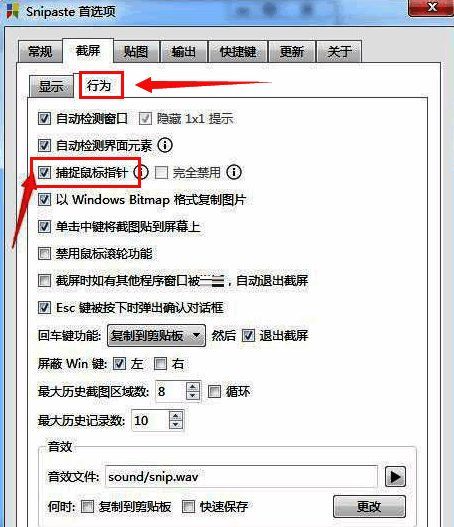
在截屏设置页面中,找到“行为”部分,勾选“捕捉鼠标指针”选项,这样在下次使用Snipaste截屏时,鼠标指针就会清晰地显示在截图中了。
让截图更直观高效
通过以上三步简单操作,你就可以轻松实现Snipaste截图时显示鼠标指针的功能。这对于制作教学视频、操作指南或是日常问题反馈都非常有帮助,大大提升了截图的实用性与表达效果。