
首先打开万兴喵影app,点击“新建项目”,将需要添加字幕的视频素材导入进来。接着,在界面下方找到“文本”选项卡并点击,进入字幕编辑界面。在这个界面中,你可以编辑字幕的具体内容,编辑完成后,还能通过拖动字幕的方式来调整它在视频中的位置。同时,能够精确控制字幕的显示时间,设置字体样式、颜色以及文字之间的间距。完成以上操作后,点击“确定”,就可以成功为视频添加字幕了。
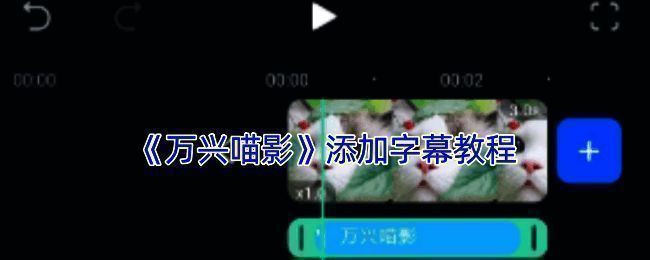
万兴喵影怎么添加文字?
1、启动万兴喵影app。
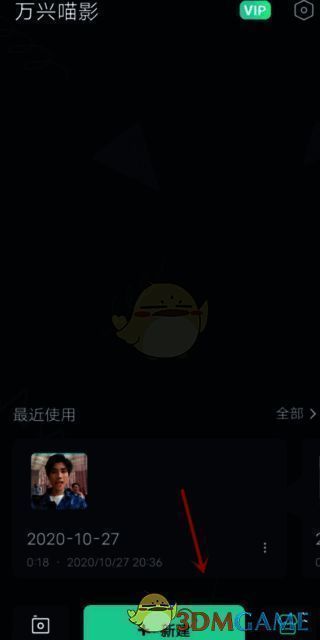
2、点击“新建”按钮,然后导入需要添加字幕的视频素材。
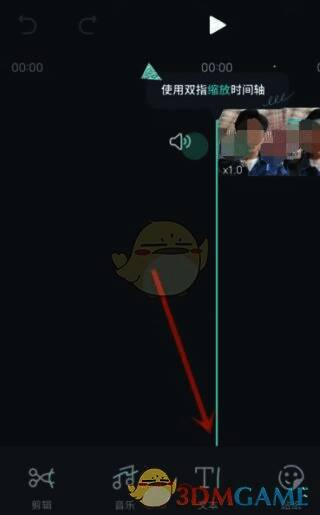
3、选择好视频素材后,在界面下方能看到“文本”选项,点击该选项以启用字幕编辑功能。

4、进入字幕编辑后,开始编辑文字内容。点击字幕,即可移动它在视频中的位置。
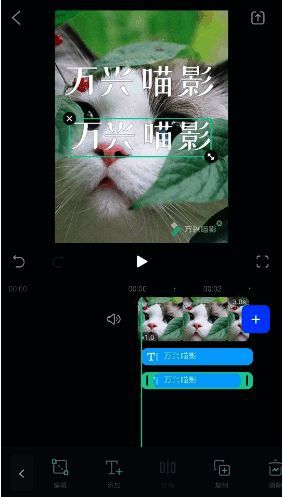
5、要注意的是,字幕在视频中的显示时间是可以进行控制的。
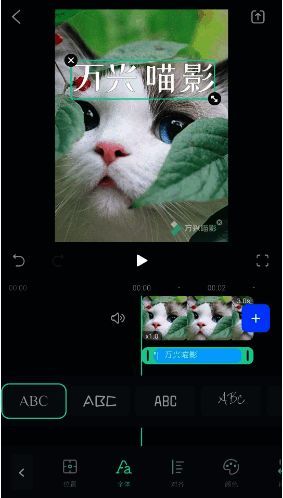
6、选中字幕,点击下方的“字体”选项,用户可以从中选择自己喜欢的字体样式。
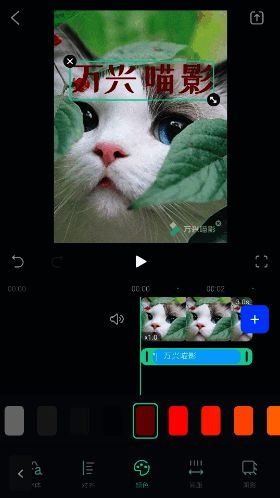
7、同样选中字幕,找到下方的“颜色”选项,点击后就能改变字幕文字的颜色,不再局限于默认的白色。
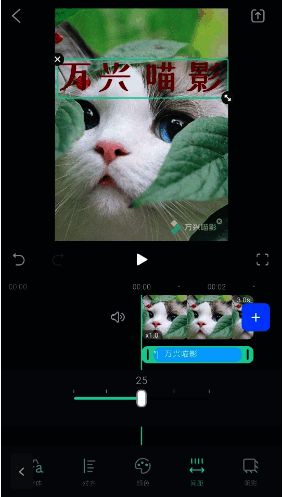
8、点击下方的“间距”选项,用户可以对字幕中文字与文字之间的距离进行调整。
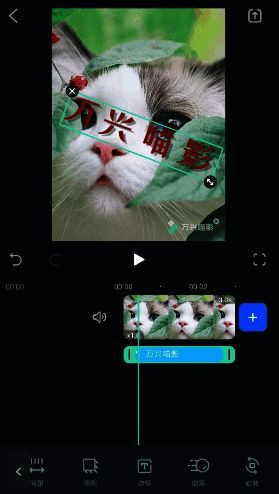
9、经过以上操作,字幕不仅成功添加到视频中,还能根据自己的喜好改变了颜色、字体以及间距。
