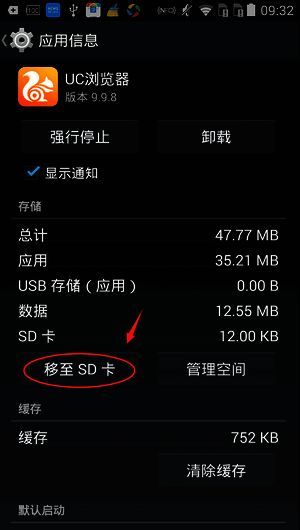
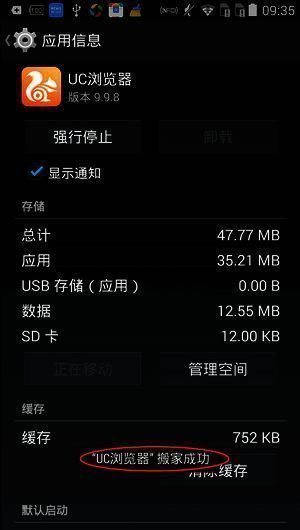
我们可以借助百度手机助手 APP 来实现将手机内存中的应用移动到 SD 卡的操作。具体步骤如下:首先,打开手机上的百度手机助手 APP。当进入到软件首页之后,点击页面下方的“管理”按钮。接着,向下滑动手机屏幕,找到并点击“设置”图标。进入设置界面后,选择“应用搬家”功能。根据自身需求,我们可以选择将手机内存里的应用移动到 SD 卡。点击想要进行搬家的软件后方的“搬家”按钮,最后再点击“移动到 SD 卡”,这样就能够完成应用搬家了。
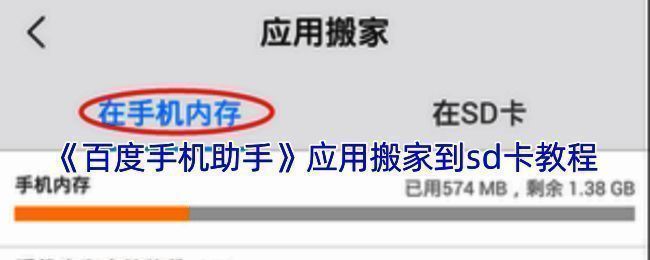
百度手机助手怎么把软件移到 sd 卡?
1、第一步,打开手机桌面上的“百度手机助手”。
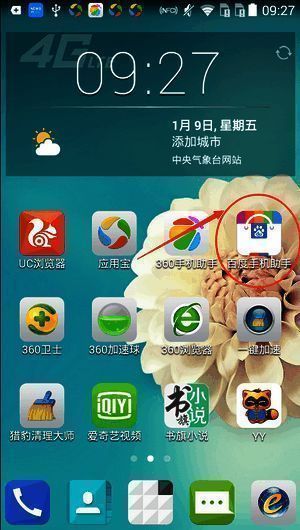
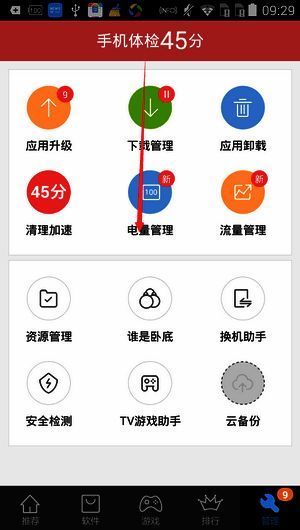
2、打开软件进入首页后,在首页的下方点击【管理】这个小图标按钮,具体可参考下图。

3、进入相应页面后,将手机屏幕向下滑动。
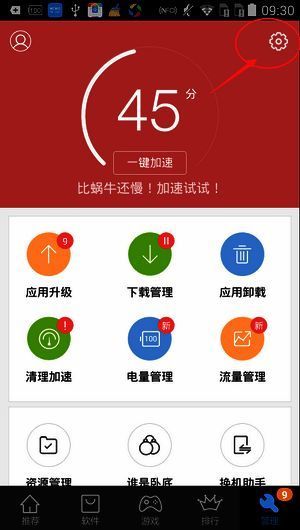
4、然后点击【设置】图标。
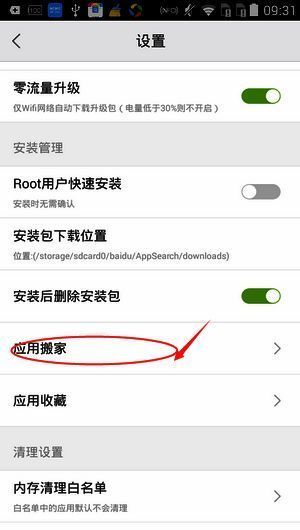
5、进入设置界面后,我们可以看到【应用搬家】选项。
6、点击【应用搬家】后,会出现【手机内存】或【在 SD 卡】的选择项,可根据实际需要来进行选择。这里我们的目的是将手机内存中的软件搬家到 SD 卡上。
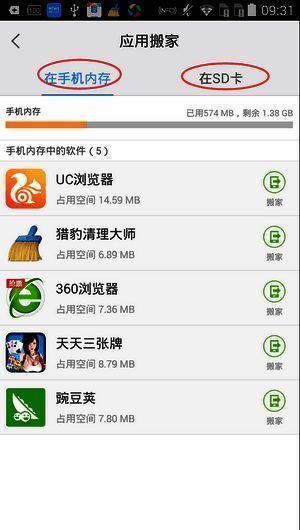
7、点击你要搬家的软件后面的“搬家”按钮。
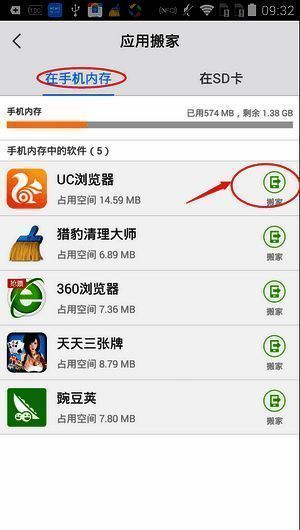
8、最后点击“移动到 SD 卡”,整个应用搬家操作就完成了。