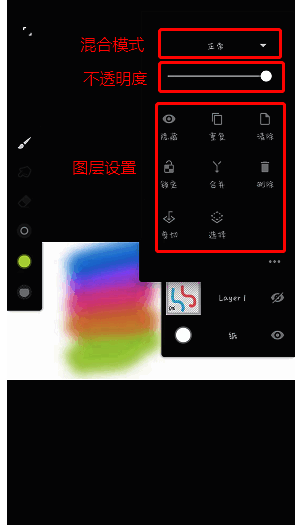
首先打开Infinite Painter软件,进入绘画操作界面。接着,点击界面右上角的图层图标,就能展开图层面板。在这个图层面板中,具备丰富的图层操作功能。你可以新建一个图层,为绘画添加新的元素;也能够复制现有的图层,方便对相同内容进行不同处理;还能将图层向下合并,整合画面。此外,长按图层缩略图,就可以对图层进行重命名操作,或者隐藏、显示该图层。同时,你还能根据不同的绘画需求,调节图层的混合模式和不透明度等参数。
painter怎么设置图层?
1、启动painter软件后,有两种方式进入绘画操作界面。一种是点击“新”来创建新的画布;另一种是下滑到画库界面,打开一个项目文件。
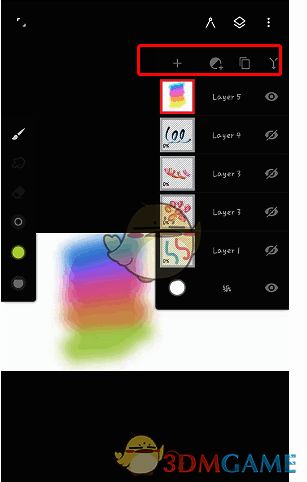
2、进入绘画操作界面后,在画布右上角点击图层按钮,打开图层面板。很多用户可能会发现painter图层刚开始只能看到缩略图,其实只需向左滑动,就能展示右侧的图层内容了。
3、图层面板顶部有几个常用的图层设置按钮,分别是新建、滤镜、复制和合并按钮。
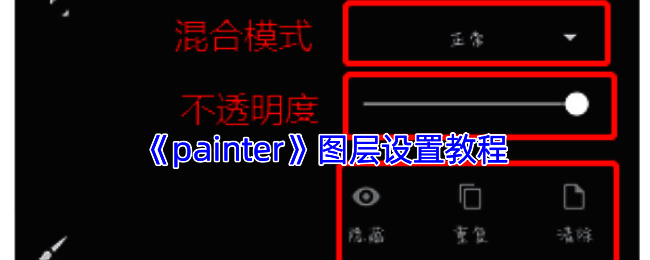
4、点击需要编辑的图层前面的缩略图,即可展开图层设置面板。该面板的主要功能分为三个部分,分别是图层混合模式、图层不透明度以及图层设置。