
在SketchBook这款软件里,渐变工具处于工具栏的填色工具之中。当用户开启软件后,在工具栏的上方能够找到填色工具,点击它便会弹出一系列选项,其中就有渐变填充这一功能。使用的时候,用户只需选定自己想要的渐变类型(例如线性渐变或者径向渐变),再挑选合适的颜色,接着在图形或者画布上进行拖动操作,就可以完成渐变填充了。
《sketchbook》渐变工具使用教程:
一、sketchbook渐变工具位置
1、点击手机上的“sketchbook”软件图标,进入“sketchbook”的主界面。
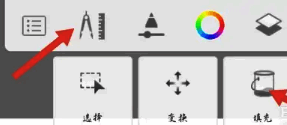
2、点击界面上方第二个图标,这个图标是“圆规和直尺”的样式,点击之后会弹出下拉选项,在这些选项中点击“填充”。
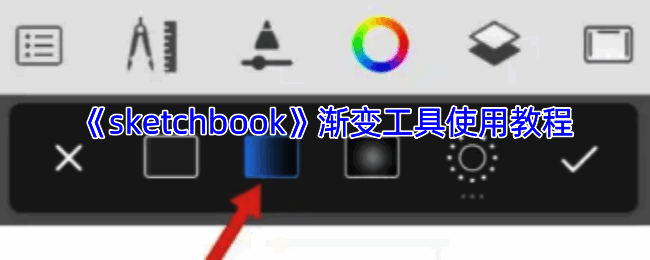
3、随后会弹出填充的子功能,这里面包含“单色填充”“线性填充”等选项,而“线性填充”就是sketchbook软件里的渐变工具。

二、sketchbook渐变工具教程
1、打开sketchbook软件,点击界面上方第一个图标,在弹出的窗口中点击“新建草图”选项,并且在新建草图的窗口里选择“400x800”的画布尺寸。
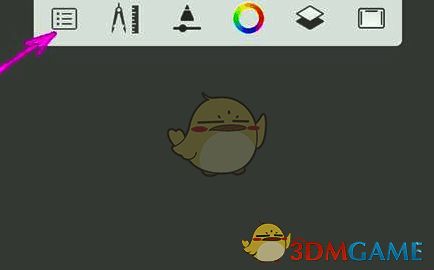

2、接着点击界面上方的“圆规和直尺”图标,在弹出的选项中选择“填充”,然后在填充功能里选择第二个“线性填充”工具。
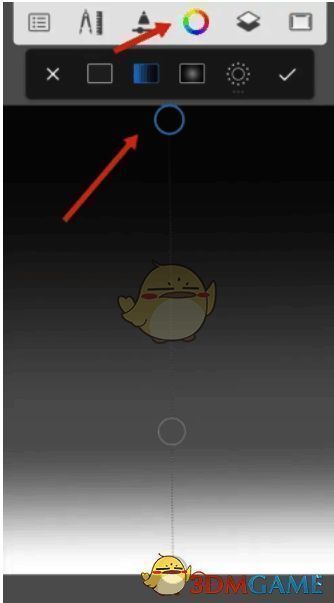
3、在画布中从上往下依次点击三个圆圈来确定填充的方向,把第一个圆圈的颜色设置为蓝色,第二个设置为浅蓝色,第三个设置为白色,这样一个简单的浅蓝色渐变背景就绘制完成了。

4、之后大家可以根据自身需求在天空中绘制云朵,再为云朵填充颜色,这样一幅简单的插画就制作好了。
