
在SketchBook软件里导出JPG图片操作十分简便。当用户完成绘画作品后,点击屏幕右上角通常呈现为三个垂直点的菜单按钮,在弹出的选项中选择“导出”。随后,在弹出的对话框里选定JPG格式,接着设置好图片的导出位置,最后点击“导出”按钮,即可顺利完成图片的导出。
sketchbook怎么导出图片?
1、启动sketchbook软件,创建一个新的画布,然后完成作品的绘制。
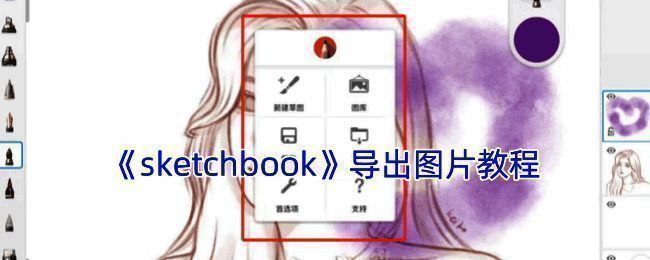
2、点击左上角的第一个图标,此时画布中间会弹出一个小菜单,具体情况如图所示:
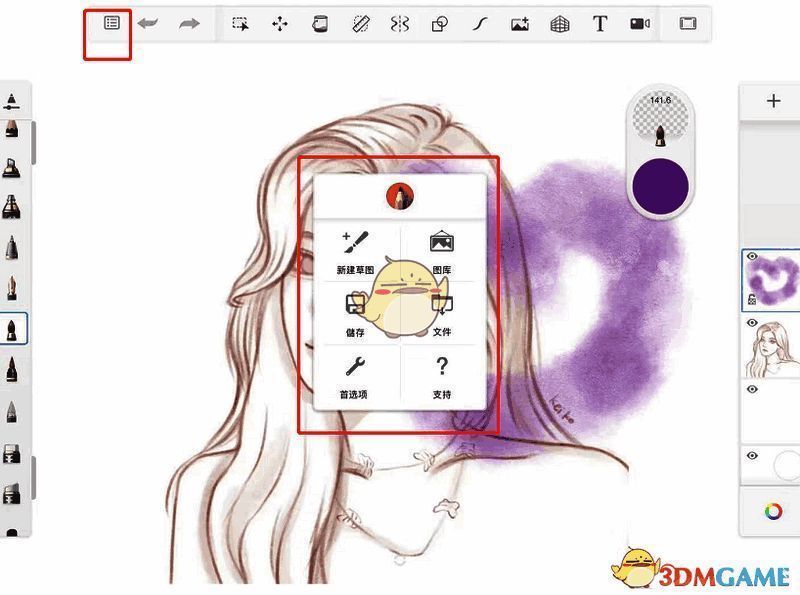
3、点击【存储】选项,这时可以选择图片的存储位置,例如可以存储到图库,也能将当前草稿保存为副本,或者直接导出到文件,还支持直接分享。详细情况如图所示:
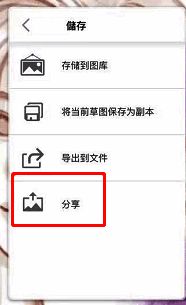
4、完成存储位置的选择后,就可以挑选导出作品的图片格式了。这里提供了PNG、JPEG、PSD等多种不同格式可供选择,其中还有一个sketchbook格式,该格式能够保留当前作品的图层。
