360安全浏览器作为一款具备安全、好用、便捷且能快速运行的双核浏览器,为广大用户提供了丰富多样的浏览器功能。接下来,将为大家详细介绍360浏览器清理缓存的方法,感兴趣的小伙伴们快来一起了解吧!
360浏览器怎么清理缓存
方法一:使用快捷键清理
首先,要保证360浏览器处于打开状态。
接着,同时按下键盘上的“Ctrl”、“Shift”和“Delete”这三个键。
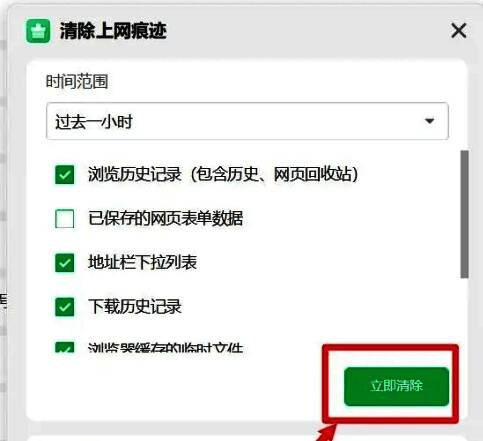
然后,在弹出的“清除上网痕迹”窗口中,勾选“缓存的图片和文件”这一选项。
最后,点击“立即清除”按钮,即可开始清理缓存。
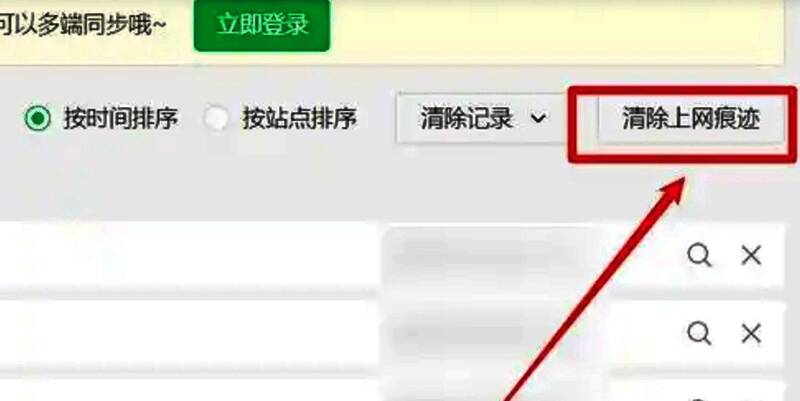
方法二:通过浏览器设置清理
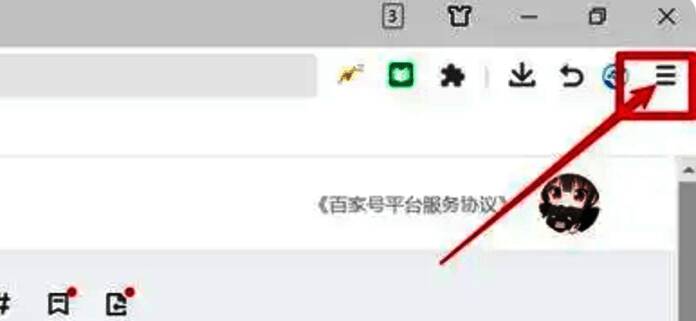
打开设置菜单:
在浏览器右上角找到并点击三条横线的“菜单”按钮,在弹出的菜单里选择“设置”选项。
进入隐私和安全设置:
在隐私和安全或高级设置页面中,找到并点击“清除浏览数据”按钮。
选择清理内容:
在弹出的对话框中,勾选“缓存的图像和文件”选项(也可根据自身需求选择其他选项)。
再选择要清理的时间范围,比如“全部时间”或者指定特定的时间段。
执行清理:点击“清除数据”按钮,开始清理缓存。