Microsoft Edge浏览器具备页面翻译功能,能够为用户提供多种语言的翻译服务。然而,仍有不少小伙伴对Edge浏览器翻译页面的具体方法不太清楚。接下来,就为大家详细介绍一下,还不了解的小伙伴赶紧来看看吧!

edge翻译页面的方法
第一步
要确保已经成功打开Edge浏览器,并且该浏览器处于能够正常浏览网页的状态。
第二步
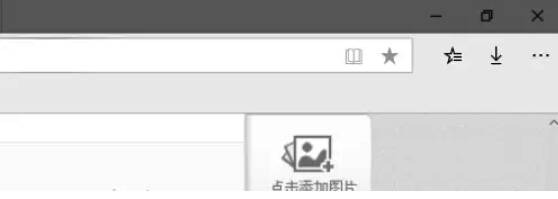
在Edge浏览器的地址栏中输入edge://extensions/,或者点击浏览器右上角的三个点图标,从中选择“扩展”选项,进而进入扩展管理页面,然后按下回车键,即可进入Edge扩展商店。

第三步
进入扩展商店后,在搜索框中输入“翻译”或者与之相关的关键词,接着按下回车键进行搜索。
第四步
在搜索结果里找到自己想要的翻译扩展,比如Microsoft提供的翻译扩展或者其他值得信赖的第三方翻译扩展,之后点击“获取”或者“添加”按钮来进行安装。
第五步
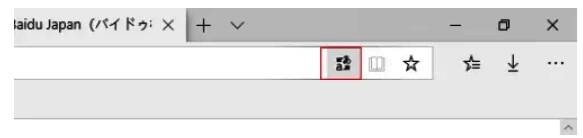
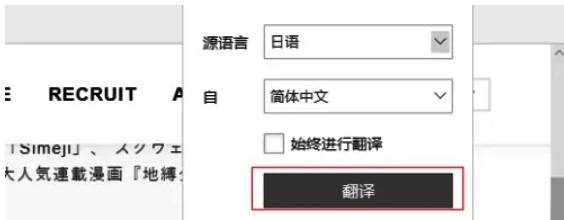
当需要翻译某个网页时,点击地址栏右侧的翻译扩展图标,这个图标通常带有“A>中文”或者类似的标识。在弹出的翻译选项中,选择自己想要翻译成的语言,例如中文简体。
第六步
此时,Edge浏览器会自动对该网页的内容进行翻译,并将翻译后的内容以你所选择的语言(如中文简体)显示出来。