软件功能与用户需求
作为一款广受设计师青睐的矢量图形处理工具,CorelDraw X4凭借其强大的绘图与排版功能,成为许多创意工作者的必备软件。然而,对于新手用户来说,如何在操作界面中精准对齐元素仍是一个挑战。
开始绘制基础图形
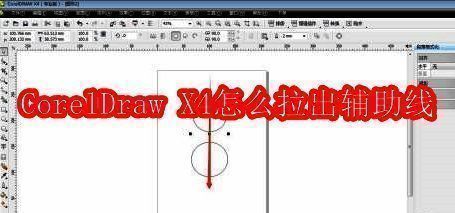
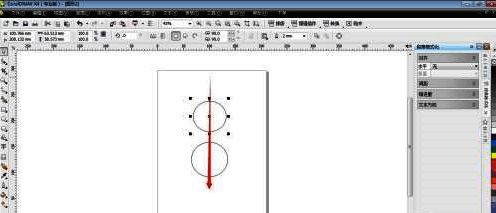
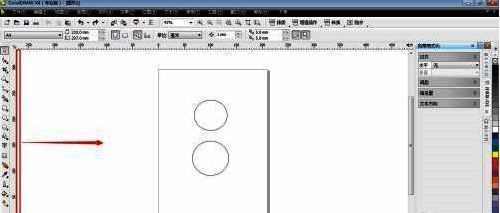
启动CorelDraw X4后,选择左侧工具栏中的“椭圆形工具”,在画布上绘制两个圆形。这两个圆形将作为我们后续对齐操作的基础对象。
对齐问题初体验
当尝试手动调整两个圆形的位置时,你会发现边缘很难做到完全对齐,这正是辅助线发挥作用的关键时刻。
调用垂直辅助线
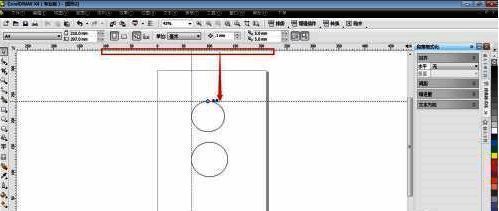
将鼠标指针移动到左侧标尺边缘,按住鼠标左键并向右拖动,即可拉出一条垂直方向的辅助线,帮助你进行横向对齐。
添加水平辅助线
同样地,点击并拖动顶部标尺边缘,可以创建一条水平辅助线,进一步提升对齐精度。