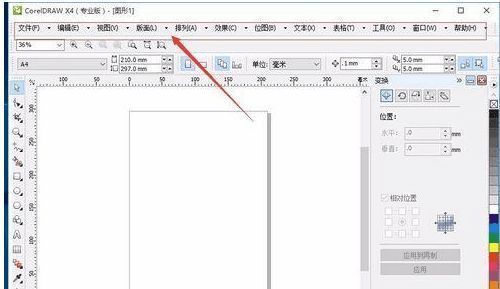
CDRX4菜单异常问题解析
CorelDRAW X4作为一款广受设计师喜爱的专业矢量图形处理软件,在Windows 10系统上运行时偶尔会出现菜单栏显示异常的情况,具体表现为菜单背景变为纯白色且文字无法正常显示。这个问题虽然不影响软件的基本功能,但却极大影响了用户的操作体验。
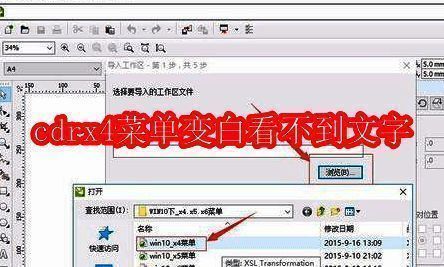
下载修复所需资源
为了解决这一问题,用户需要从网络或其他可靠渠道获取名为“WIN10下_x4.x5.x6菜单文件”的修复包。下载完成后,将压缩包解压到本地磁盘中,以备后续导入使用。
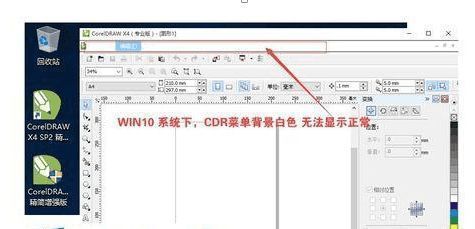
导入自定义工作区设置
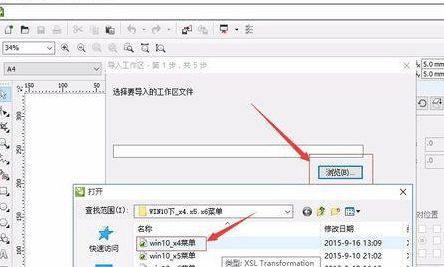
打开“CorelDRAW X4 SP2精简增强版”,在工具栏区域右键点击,依次选择【菜单】-【自定义】-【工作区】-【导入工作区】。随后在弹出的文件选择窗口中找到之前解压的文件夹,选中“win10_x4菜单.xslt”并完成导入流程。特别注意:在此步骤中需取消勾选“菜单栏”选项。

激活核心菜单插件
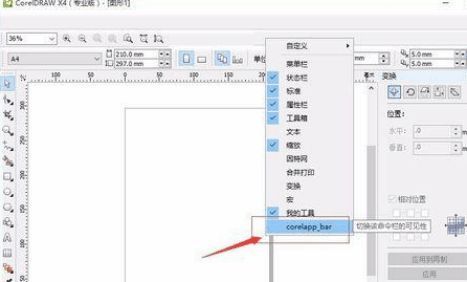
导入新的工作区配置后,再次右键点击工具栏区域,勾选“Corelapp_bar”插件模块。此时,原本空白的菜单栏会重新出现,并默认显示为旧版样式,建议按照下图所示关闭原始菜单的显示。
调整菜单栏至正确位置
接下来,只需将新出现的“Corelapp_bar菜单栏”拖拽至软件顶部的原始菜单栏位置,系统会自动识别并将其固定在合适的位置,从而恢复正常可用的菜单界面。