CAD看图王软件作为一款功能强大且实用的看图工具,广泛适用于各个不同的行业,是广大设计者们不可或缺的必备工具之一。不少小伙伴对如何在该软件中进行文字的查看与替换操作还不太熟悉,接下来就为大家带来详细的操作介绍,让我们一起来了解一下吧!
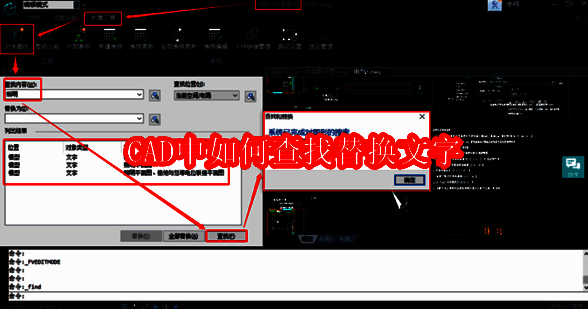
CAD中如何查找替换文字
CAD文字查找步骤:
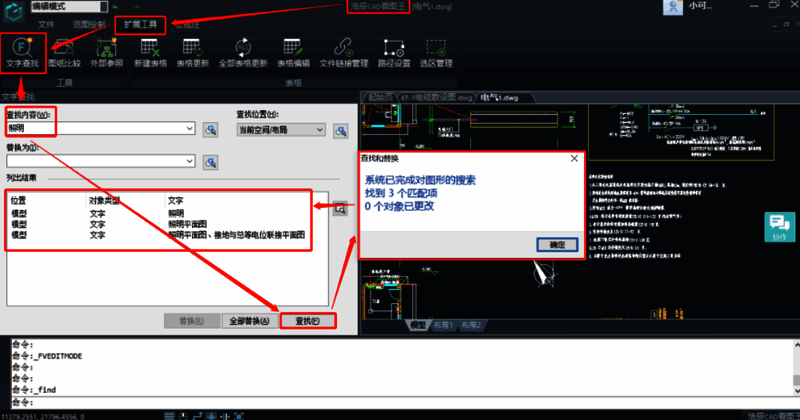
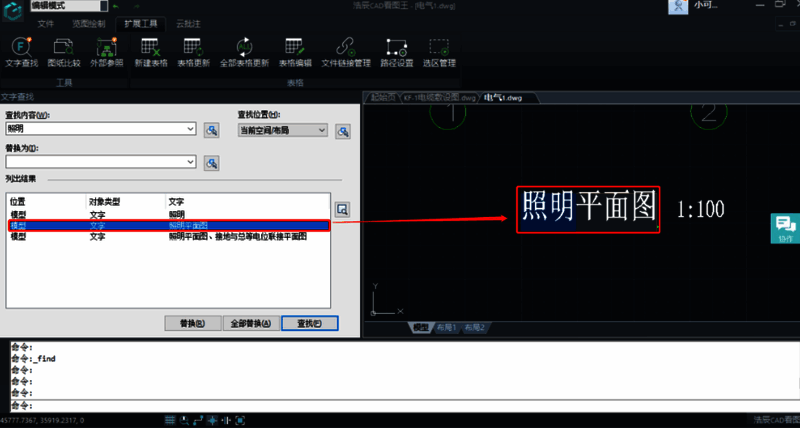
首先,在浩辰CAD看图王电脑版里打开图纸文件,接着点击切换到【扩展工具】选项卡,然后点击【文字查找】按钮,此时就会调出【文字查找】对话框。在【查找内容】下方的输入框中输入想要查找的文字,点击【查找】按钮后,会弹出【查找和替换】对话框,其中会提示查找到的相关信息,点击【确定】,在【列出结果】列表中就会显示出查找到的文字内容。具体如图所示:
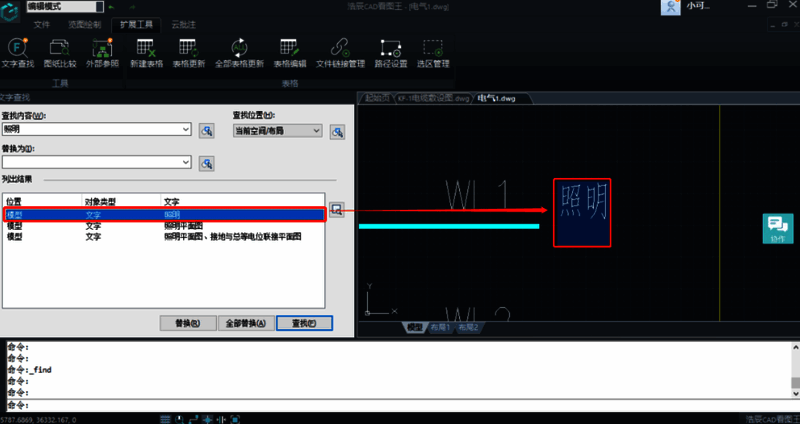
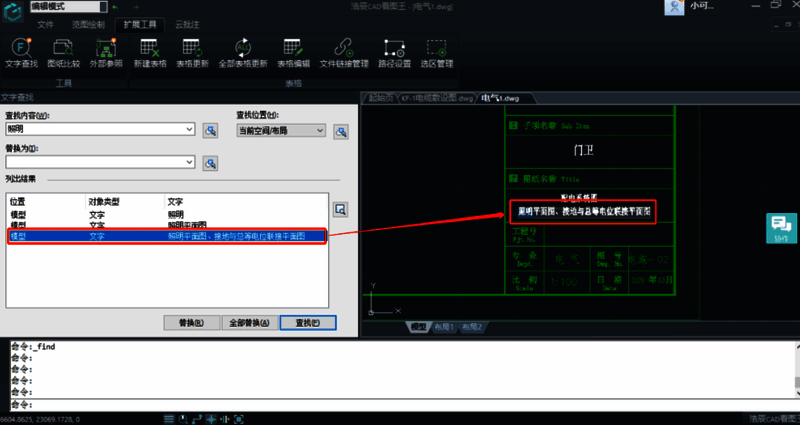
当查找到相应的文字内容之后,只需在【列出结果】列表中双击,就能锁定该文字在CAD图纸中的具体位置,从而方便进行查看。具体如图所示:
CAD文字替换步骤:
1. 单个替换
在【文字查找】对话框中,先在【查找内容】下方的输入框中输入需要替换的文字,再在【替换为】下方的输入框中输入要替换成的新文字,输入完成后点击【查找】按钮,这时【列出结果】列表中会显示出查找到的文字,选中需要替换的对象,点击【替换】就可以完成单个替换操作。具体如图所示:
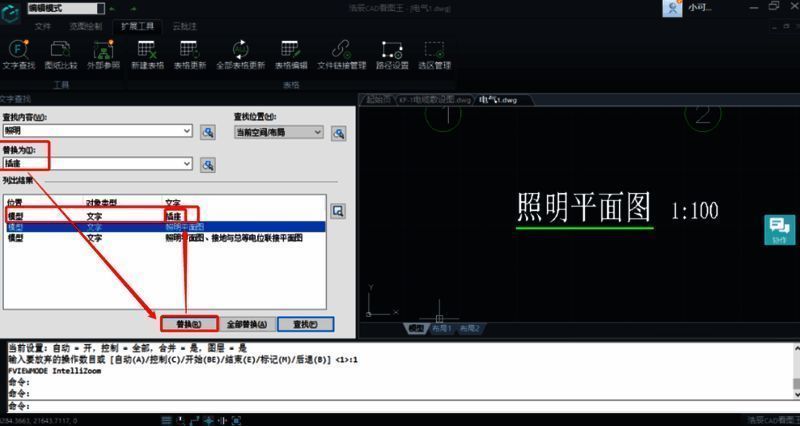
PS:如果想要固定替换某一列的文字,可以直接选中该列进行替换。
2. 全部替换
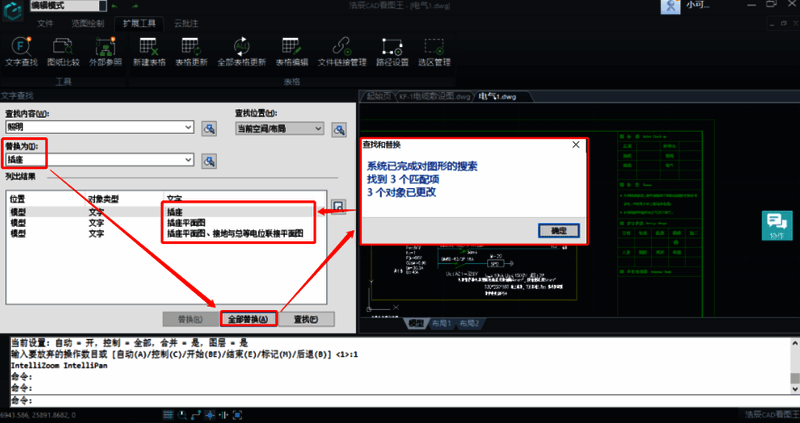
在【文字查找】对话框中,同样先在【查找内容】下方的输入框中输入需要替换的文字,然后在【替换为】下方的输入框中输入要替换成的新文字,输入完成后点击【全部替换】按钮,列表中所有符合条件的文字都会被替换。具体如图所示: