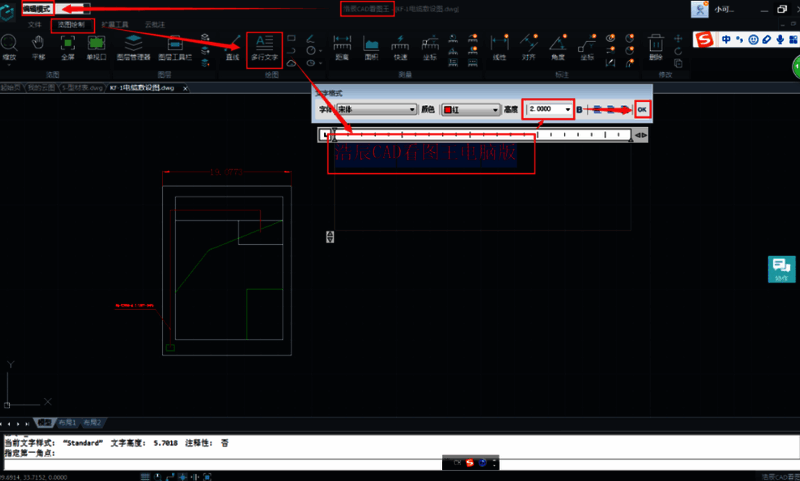
浩辰CAD看图王软件是一款极为专业的图纸查看与编辑工具。在使用这款编辑软件时,我们常常需要插入各类文字,并且会依据不同的使用场景来选择合适的文字大小。然而,部分用户可能还不清楚该如何调整文字大小,下面就为大家带来详细的操作介绍!
CAD文字大小调整操作步骤
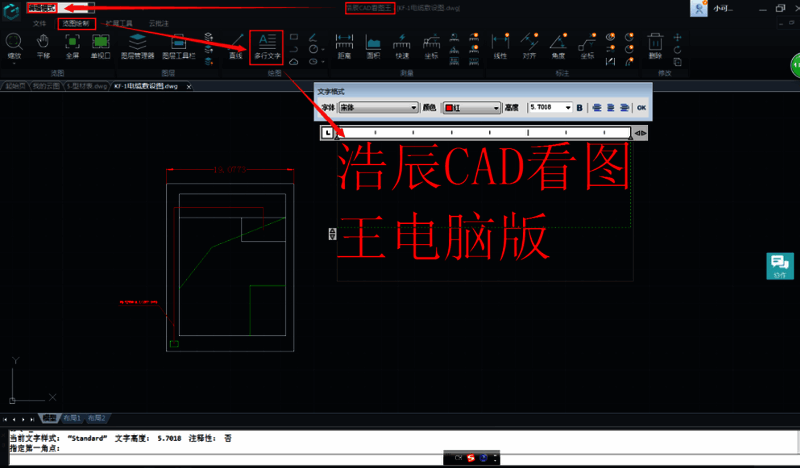
首先,启动【浩辰CAD看图王】电脑版软件,然后打开需要编辑的图纸。接着,选择【编辑模式】,进入【览图绘制】菜单,再挑选绘图中的【多行文字】命令。之后,在软件界面上选定插入文字的位置,此时就会弹出【文字格式】对话框。在对话框中输入相应的文字,从下图可以看到,初始输入的文字尺寸比较大。
选中已经输入的文字内容,将【高度】对话框里的高度数值修改为适合的大小,最后点击【ok】,文字的大小就成功调整好了。具体效果如下图所示: