
在Procreate里设置A4画布相当容易。用户只需打开该软件,点击右上角的“+”图标来新建画布,接着从预设尺寸列表中选择“A4”,就能迅速完成创建。要是你想自定义A4尺寸,可选择“自定义大小”选项,把宽度设置为210mm、高度设置为297mm,再设定好DPI后即可完成创建。
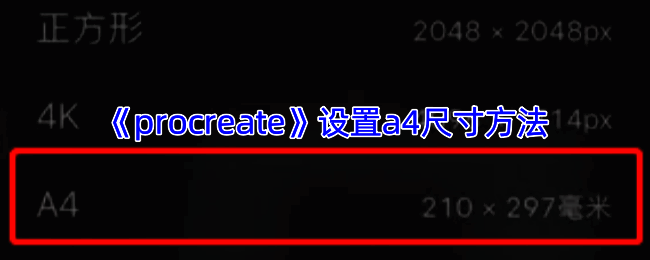
procreate怎么设置a4画布?
一、模板
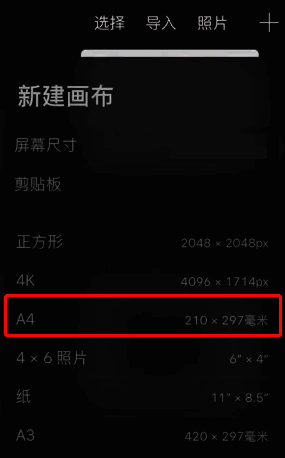
倘若我们不清楚A4尺寸的具体数据,打开Procreate软件后,直接点击右上角的新建按钮。在新建画布界面,选择下方的模板尺寸,其中就有A4尺寸,并且后面会显示标准数据。
二、自定义画布
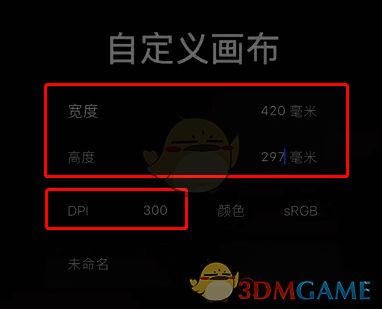
除了利用模板尺寸来设置A4尺寸画布之外,还能在新建画布界面选择最下方的自定义画布。在自定义画布界面,输入A4尺寸即可。通常情况下,如果将分辨率设置为300,像素就是“2480×3508px”。我们在设置画布尺寸时,一定要看清后面的单位,有些小伙伴设置的是毫米、米、厘米等,而绘画软件画布最好统一使用像素作为单位。
三、调整画布
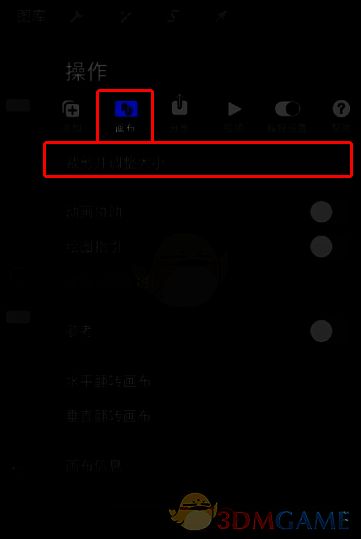
要是我们已经建立了画布并进入了绘画界面,还可以点击左上角的操作按钮,选择画布栏目,然后点击下方的“裁剪并调整大小”功能,这样同样能够进行A4画布的设置。
