
在Procreate里,移动所选区域的操作既简便又直观。用户只需轻点“S”标记,进入调整工具界面,接着框选出想要移动的区域,随后点击带有箭头标记的移动工具,就能轻而易举地将所选区域移至画布上的任意位置。这一功能极大地提升了绘画过程中图像编辑与调整的灵活性和高效性。
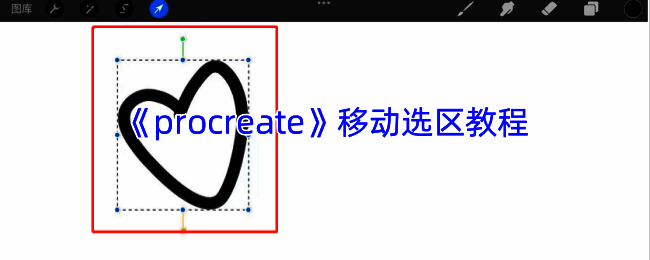
procreate怎么移动所选区域?
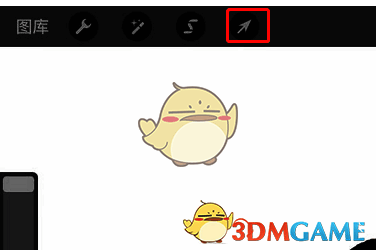
1、首先,我们来探寻一下Procreate中【移动】工具的位置。打开Procreate软件后,在画布左上方会呈现四个图标,其中第四个便是【移动】工具,具体如图所示:
2、我们要先在图层中绘制好图形,之后点击【移动】工具才能开始使用它。若没有绘制任何可移动的内容,移动工具就无法发挥作用。打开【移动】工具后,刚刚绘制的部分会被一个矩形框选起来,同时在画布下方会弹出一个新的菜单栏,如下图所示:
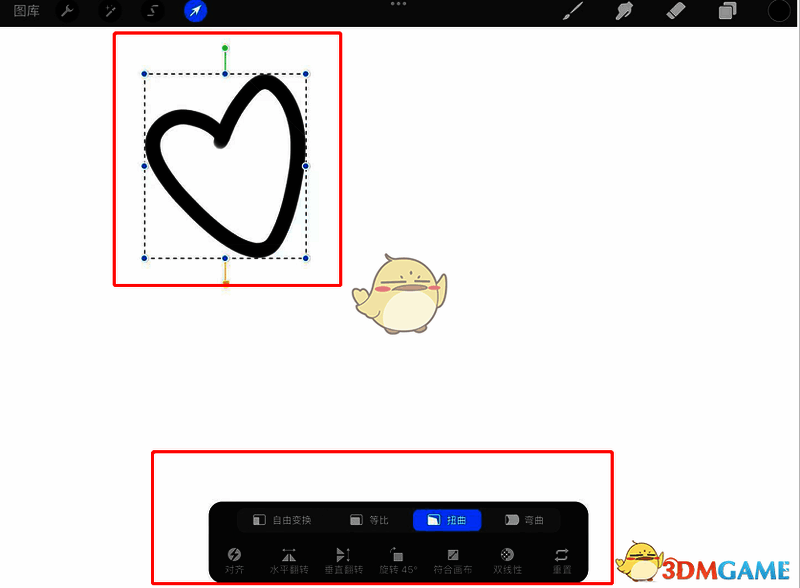
3、使用移动工具时,除了可以对框选的内容进行移动操作之外,还能实现自由变换、等比缩小或放大、扭曲和弯曲等操作,甚至可以指定角度进行翻转,十分便捷。
4、这个工具通常会和【选区】工具搭配使用,这样就能对一些不规则的图案进行移动和调整,实用性极高。
