用户若想在Procreate中取色,可先打开该软件并进入画布。接着,点击左侧工具栏的矩形图标,以此启用取色圆环工具。之后,将这个圆环拖动到你想要获取颜色的部分,此时圆环上方便会显示当前所取的颜色。最后,在画图界面右上角的颜色栏里,你就能看到并直接使用所选的颜色了。除此之外,Procreate还配备了色轮、调色板等高级取色工具,能够满足用户更为精细的取色需求。

procreate怎么取色?
1、首先,在iPad上找到Procreate应用程序并点击打开,具体情况如下图所示。

2、随后,在Procreate的主界面中,你可以选择一幅想要修改的画作,或者新建一张画布。

3、进入画画界面之后,在左侧的工具栏中找到矩形图标,然后点击它。

4、这时,你会在图片上看到取色的圆环工具,圆环上方显示的正是当前获取的颜色。

5、接着,拖动这个圆环到你想要获取颜色的部分,下方会显示对比颜色。

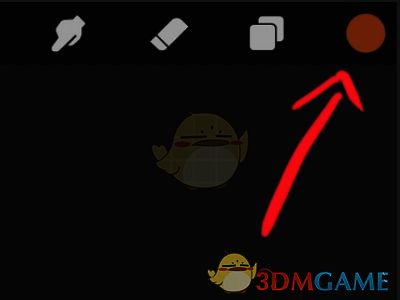
6、最终,你可以在画图界面右上角的颜色栏中看到刚刚选择的颜色,直接使用该颜色就完成取色操作了。