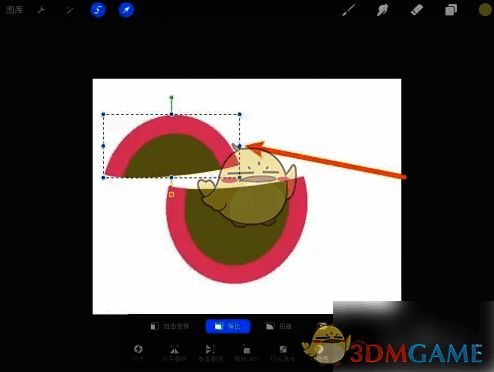
首先,开启Procreate软件并进入画布页面。在这个页面中,点击左上角的“S”标记,此操作是为了启用调整工具。启用后,你可以通过手绘的方式或者其他框选方式来选中你想要移动的区域。接着,在工具栏里找到箭头标记,这个箭头标记代表的就是移动工具,点击它。最后,按照实际需求,将选中的区域上下左右拖动到目标位置即可。

procreate怎么选区移动?
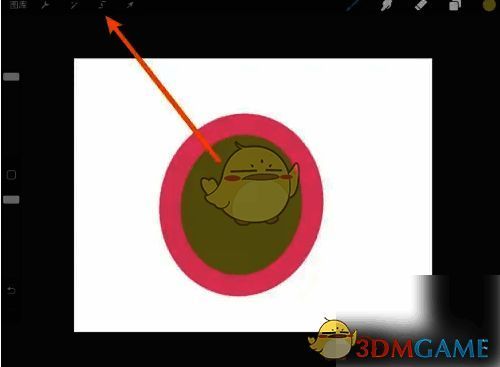
1、进入画布页面之后,点击“S”标记,该标记对应的就是调整工具。
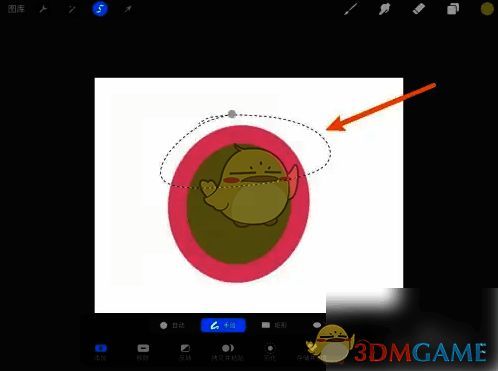
2、使用框选的方法,直接创建出你需要移动的选区。
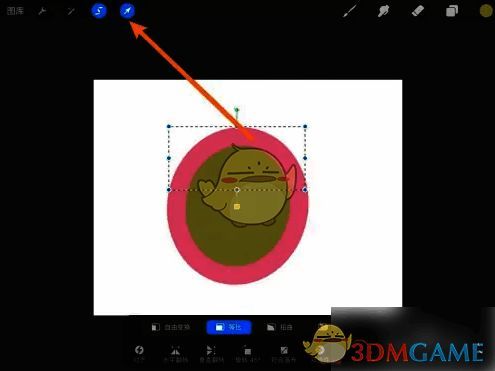
3、在操作界面上选择箭头标记,这个箭头标记就是移动工具。
4、根据自己的实际需求,将选区进行上下左右的移动即可。