
智能摘要
AnyDesk Mac版是一款独具特色的苹果远程桌面连接软件,中文名为anydesk安力桌。它拥有庞大的用户基础,全球下载量超8000万,每月新增用户达400万。能为IT专业人员和移动用户提供安全可靠的远程桌面连接服务,无论身处楼下大厅还是世界另一端,都能实现近乎无延迟的协作。其专有的DeskRT编解码器可高效压缩和传输图像数据,保证传输质量,具备高帧率、低延迟的特点,稳定性佳且速度惊人。
同时,anydesk远程软件mac版采用银行标准的TLS 1.2加密技术,防止计算机遭受未经授权的访问,运用RSA 2048非对称密钥交换加密验证每个连接。还可通过将受信任的工作台列入白名单,控制对计算机的访问,确保数据安全。此外,它支持国际键盘及超28种语言版本,适合全球性团队和个人随时随地高效远程办公。
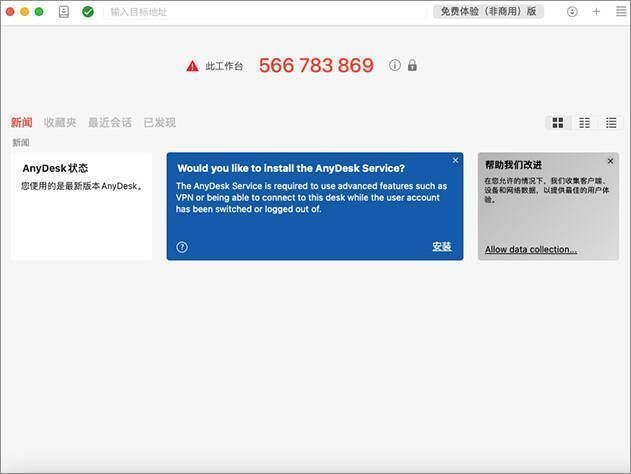
软件新功能
一、简化客户端管理
1、提升安全性
借助加密私钥进行更改操作,为客户端创建自定义安全权限,并为每个客户端设置默认设置。
2、动态管理
能够立即调整客户端设置,同时对多个客户端进行自定义。编辑后无需重新部署客户端,节省时间。
3、高度可定制
可根据每个客户端的独特需求进行个性化设置,编辑构建版本,同时自定义多个客户端,设置默认客户端规则。
二、增强安全性和动态集中管理的功能
1、通过私钥加密
只要提供只有自己能访问的私钥,就能实时管理客户端并进行更改,确保更改安全,不受攻击。
2、动态客户端规则
为所有许可客户端设置默认规则,可选择为每个客户端启用或禁用某些安全功能,如权限配置文件、访问局域网发现和强制登录。
3、全局代理服务器
为许可证的所有客户端自动设置全局代理服务器。
4、主权限配置文件
将权限配置文件同时应用到与许可证关联的所有客户端,为所有客户端设置相同的无人值守访问密码,确保能随时访问所有许可客户端。
5、动态构建版本
即使在设置和部署之后,也能实时编辑自定义客户端。通过编辑构建版本,同时自定义多个客户端的设置,这些设置将自动应用于链接到它的所有客户端。
6、动态客户端配置
管理每个客户端的功能集,更改将自动应用,无需重新部署每个客户端。
7、客户端列表(按构建版本划分)
可快速分组和筛选客户端,查看通过每个构建版本部署的所有客户端列表,或在“客户端列表”页面上搜索特定的构建版本。
anydesk远程软件mac版远程控制方法
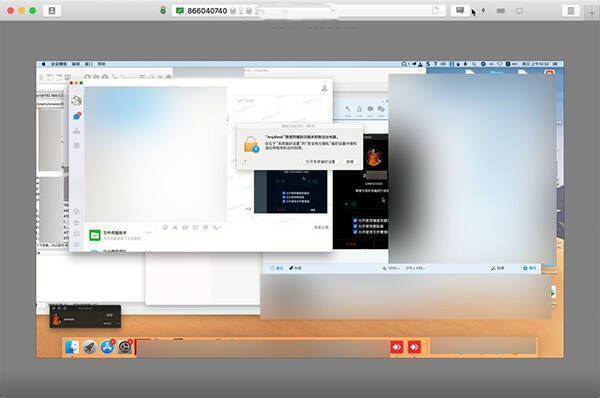
1、打开AnyDesk软件,在“工作台”栏目输入伙伴的ID地址,选择“连接”选项。
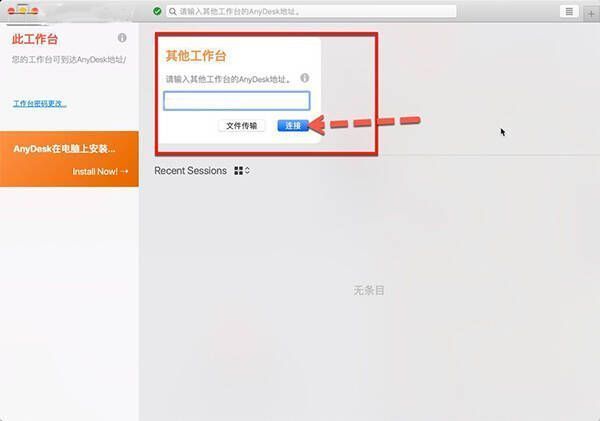
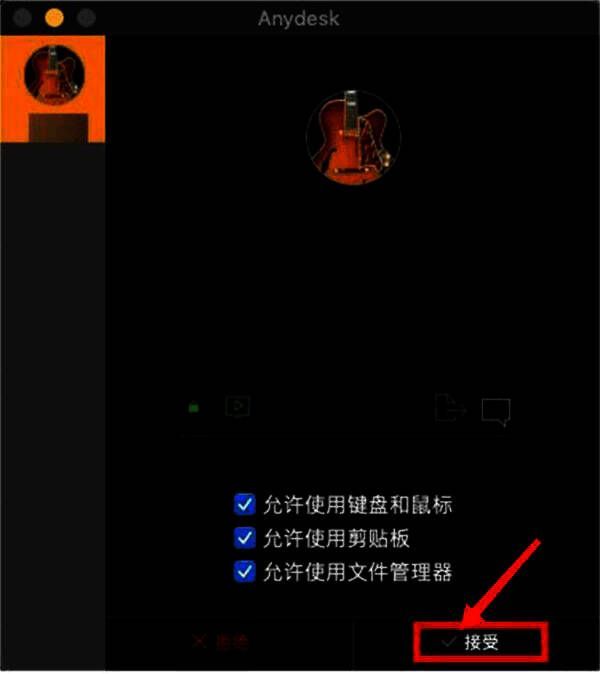
2、此时伙伴的电脑会弹出一个远程请求,选择右下角“接受”选项。
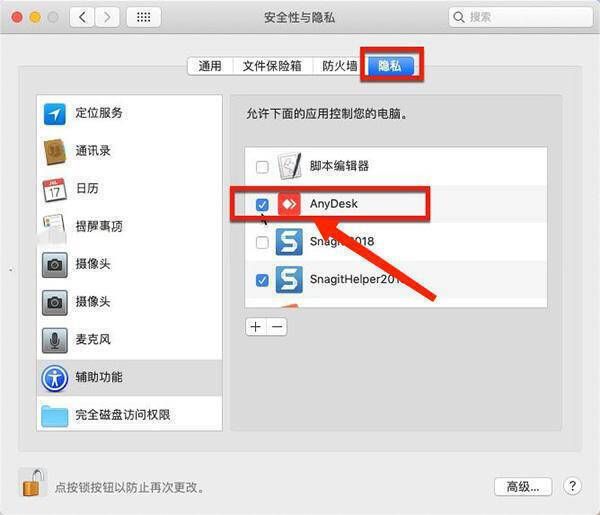
3、在伙伴的电脑打开辅助功能,在“隐私”栏目,勾选“AnyDesk”权限选项。
4、展现伙伴电脑桌面,远程连接成功,即可开始控制使用了。
AnyDesk Mac版中文设置
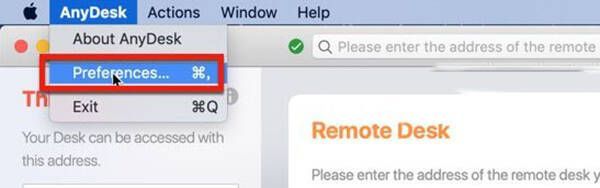
1、打开安装好的AnyDesk软件,选择“preferences”选项。
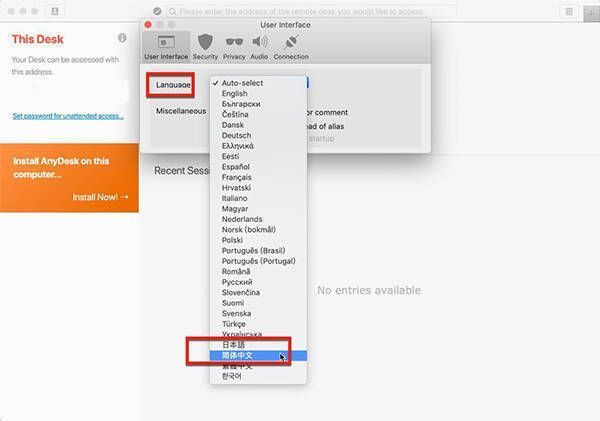
2、选择“language”选项,在语言类型中选择“简体中文”选项,重启软件即可设置为中文界面了。
注意事项
通常Mac用户在下载软件安装包后,打开使用时可能会遇到以下三种报错问题:(如果遇到这些报错,请务必仔细看完下面的讲解内容!)
报错类型1:XX软件已损坏,无法打开,你应该将它移到废纸篓。
报错类型2:打不开XX软件,因为它来自身份不明的开发者。
报错类型3:打不开XX软件,因为Apple无法检查其是否包含恶意软件。
针对上述3种报错问题,可按以下方法步骤解决:
方法1,首先可尝试设置开启:允许任何来源。
通常允许Mac安装任何来源应用后,基本就能正常安装下载的dmg文件。但部分应用开启“允许任何来源”后仍不行,可能是苹果进一步收缩了对未签名应用的权限,此时需通过“终端”执行命令行代码绕过应用签名认证。
方法2,通过执行命令绕过苹果的公证Gatekeeper。
如果以上操作仍不能解决,就需要通过方法3关闭SIP系统完整性保护。
方法3,关闭SIP系统完整性保护。
如何设置macOS上的安全权限
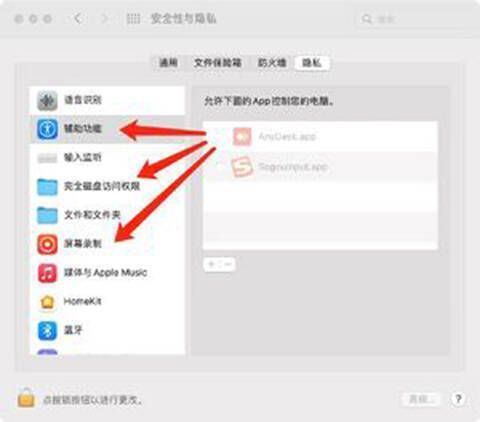
AnyDesk只有在macOS系统授予辅助功能和屏幕录制权限时才能接收传入的会话。
需将AnyDesk添加到受信任的应用程序中,以确保其正常工作。
AnyDesk需要macOS的安全权限来进行远程输入、屏幕录制和磁盘访问。
1、点击“设置”,打开macOS系统偏好设置,为AnyDesk设置相应的权限。

2、点击 “打开系统偏好”,打开 “安全性与隐私”。
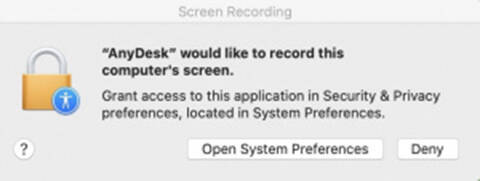
3、点按锁按钮以进行更改,前往隐私选项。
4、通过将AnyDesk添加到“辅助功能”、“完全磁盘访问权限”和“屏幕录制”的受信任应用程序中,授予所需的权限。
软件特色
1、适应高性能的应用
凭借卓越的带宽效率,AnyDesk不受数据密集型应用程序(如CAD或视频编辑软件)的影响。
2、加密技术
采用银行标准TLS 1.2技术,保护计算机免受未经授权的访问,通过验证的连接使用RSA 2048非对称密钥交换加密来验证每个连接。
3、访问限制
通过将受信任的工作台列入白名单,控制对计算机的访问,确保只有授权人员才能请求连接。
3、使用独立的网络
若需要完全控制数据,可轻松建立自己的企业网络,无需与服务器通信,可独立操作,无需互联网连接。
4、多平台支持
AnyDesk可在Linux、Windows、Mac OS、FreeBSD、iOS或安卓系统等多种平台上运行,且使用移动应用程序无需额外费用。
5、最大兼容性
AnyDesk不仅能在最新版本的操作系统上运行,在旧版本(如Windows 7)上也能顺畅运行。
6、国际化
支持国际键盘及超过28种语言版本,适合全球性的团队和个人。
7、文件传输
可通过复制粘贴或使用新的传输选项卡在计算机之间传输文件。
8、管理联系人
使用内置的地址簿管理联系人和连接,无需连接即可查看在线情况。
9、在线管理面板
可轻松访问许可证、设置和会话记录,有导出设置和自动开具发票选项。
10、详细的会话报告
通过REST API自动开具发票和IT服务管理解决方案(远程桌面管理器或TANSS)集成,获取简单准确的计费信息。
11、定制
可将AnyDesk ID换成个性化用户名,并添加图标,使远程桌面软件与品牌标识保持一致。
12、远程重启
在会话期间可轻松重启系统,不受任务影响。
13、自动配置安装
使用MSI程序包可在多台计算机上自动安装AnyDesk,并按需进行全部配置,也可使用命令行界面编写自己的安装脚本。
14、PowerUser选项
PowerUser资费选项允许打开任意数量的会话,适合需要访问大量桌面的IT技术人员,或希望与多个与会者共享屏幕的网络研讨会终端。
更新日志
v9.0.0版本
新功能:
-推出新功能AnyDesk Assist
-新增中文、韩语和日语输入法编辑器
-增加将密码复制粘贴到远程登录屏幕的新选项
修复错误:
-修复了在macOS 10.13 High Sierra上无法启动AnyDesk全局服务的问题
-修复了CloudFlare WARP兼容性问题
-修复了全磁盘访问系统权限的显示状态
-自定义客户端支持禁用全局服务安装的选项
-macOS遥控器现在默认以Retina分辨率传输图像
- 版本:
- 分类:系统网络
- 语言:中文
- 平台: Mac
- 大小: 14.64M
- 授权:免费软件
- 作者:暂无
- 时间:2025-02-17
- 人气:49418
- 下载:985

