
智能摘要
PSP模拟器Mac版是一款功能强大的PSP游戏模拟软件,借助它,无需PSP掌机,就能在macOS系统上尽情畅玩各类游戏。该模拟器支持多种控制方式,像键盘、鼠标、游戏手柄和触摸屏等,用户可依据自身设备和喜好来设置合适的游戏操作方式。其安装过程十分简便,下载好对应的游戏文件后,直接导入模拟器就能开启游戏体验。
此外,PSP模拟器还设有自制游戏商店。若用户不知从哪下载PSP游戏文件,或者不清楚玩什么游戏,可在自制游戏商店中挑选心仪的游戏下载试玩,对新手非常友好。感兴趣的小伙伴不妨下载体验。
软件特色
1、它是目前唯一且最好的PSP模拟器,能运行绝大多数PSP游戏,运行速度快,即便低配手机也能游玩经典大作。
2、支持自定义调节虚拟手柄和连接实体手柄。PSP模拟器既允许使用虚拟手柄,也能连接实体手柄进行游戏,同时还可自定义调节按键选项。
3、具备多种画面调节设置。在设置里,不仅能调节模拟器画面的分辨率,还能调整游戏输出的分辨率和画质,另外还支持金手指功能。
PSP模拟器Mac版设置教程
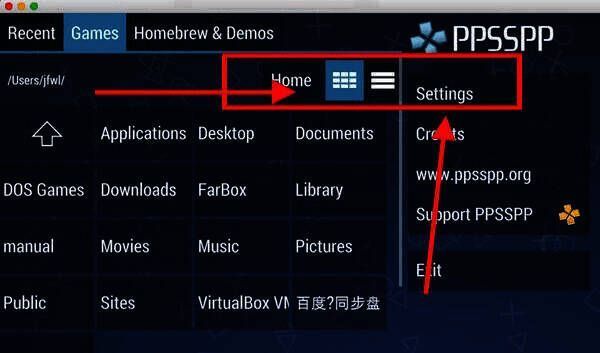
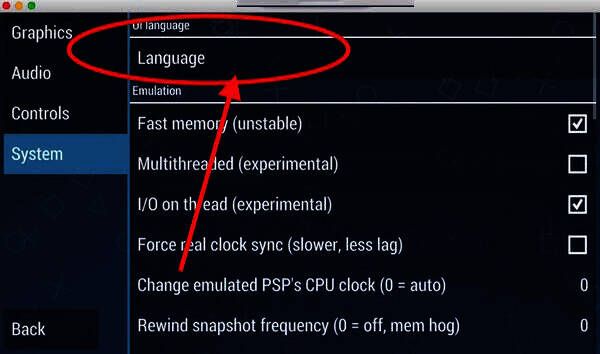
用户打开模拟器后,初始界面为英文,可在系统设置里将其设置为中文。
找到“language”选项,向下拉,找到“简体中文”即可。
声音方面,最新版本已合并atrac3+解码器,默认设置即可。图像设置中,渲染模式有以下四种:
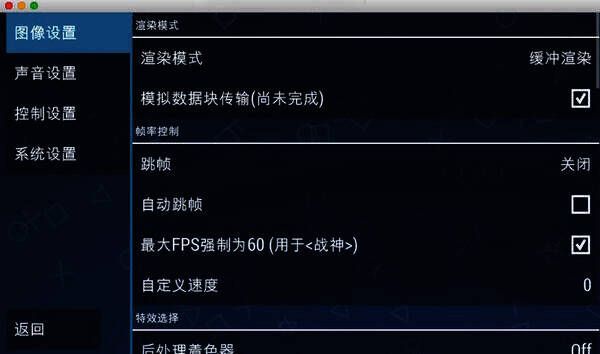
不缓冲渲染:能提高部分游戏的运行速度,但可能出现无图像或图像贴图错误的问题。
缓冲渲染:通常选择此选项就行。像《弹丸论破》这类特殊游戏,若要正常进行调查,需选择最后两种渲染模式之一。
跳帧选项:
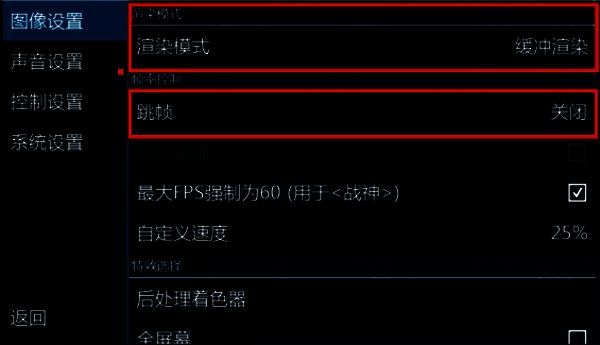
若电脑配置为主流水平,可选择关闭跳帧;若电脑配置较老,游戏运行不流畅,则需开启跳帧。
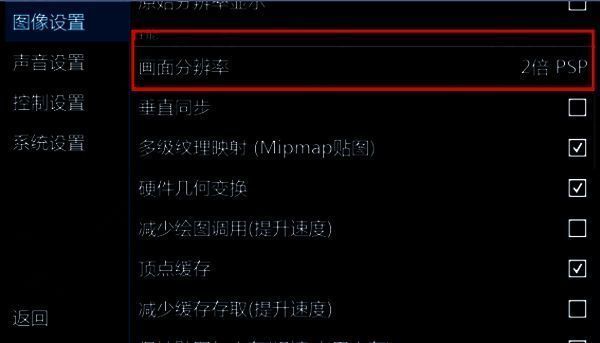
若想提高游戏画面清晰度,可提高画面分辨率和纹理缩放级别的参数,但参数越高,对电脑资源消耗越大,用户需根据自身电脑配置自行设置。
要想轻松玩游戏,调整好键位很重要。下面说明游戏操作键盘位置的映射设置:
点击模拟器主界面的“游戏设置” - “控制设置” - “按键映射”。
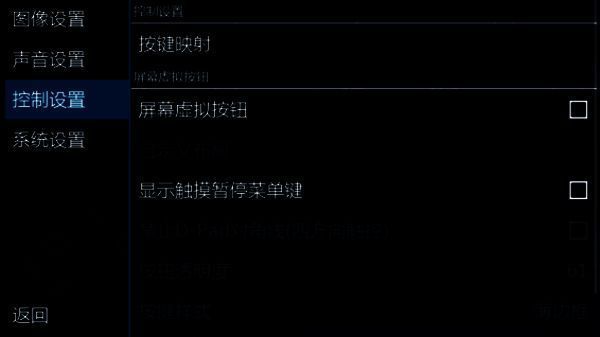
模拟器常用的键有四个方向键(上、下、左、右)、四个功能键(△、□、X、〇)、“select”“start”“L”“R”键,以及四个摇杆方向键(左摇杆的上、下、左、右)。
设置好以上按键后,基本能应对所有游戏的操作。
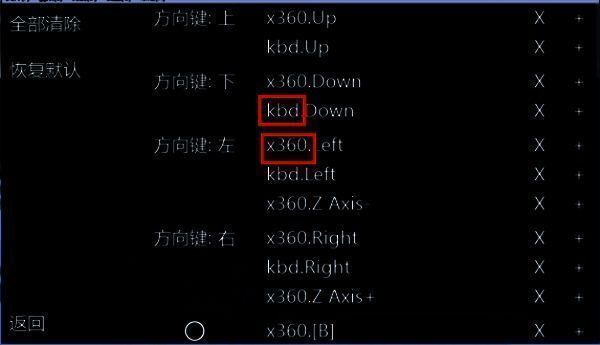
下图红框内代表两种操作的映射,kbd.Down代表键盘映射,x360.Down代表x360手柄的映射。(若使用x360架构的手柄,模拟器已设置好对应按键。)
点击“X”:删除此映射。
点击“+”:添加一个映射。
点击“kbd.Down”:在原来映射上进行修改,按下后修改成你想设置的按键即可。
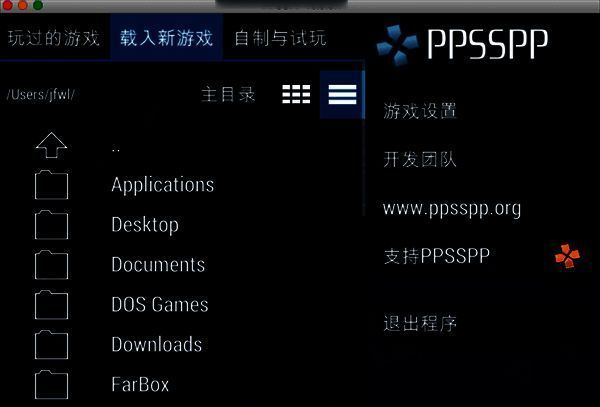
用户可载入自己下载的游戏文件,模拟器支持加载的文件类型有:iso、cso、pbp、elf。
软件亮点
1、支持Windows、Linux、Android、iOS等主流计算机与移动设备操作系统。
2、可在X86、ARM等CPU平台工作。
3、以GNU GPLv2许可协议发布。
4、主要使用C++编写,以提高效率和可移植性。
5、由hrydgard开发的一款跨平台开放源码的模拟器。
常见问题
1、我的保存数据在哪里?
目前,Mac版本的用户数据存储在主目录下的.config/ppsspp中。在那里,能找到一个PSP文件夹,其组织方式正常(对应真正PSP记忆棒上的PSP文件夹,带有常见的PPSSPP添加项,如.PSP/SYSTEM/ppsspp.ini)。
2、如何安装游戏DLC?
安装方式与PSP上的安装方式完全相同,即将文件复制到记忆棒上的PSP/GAME或PSP/SAVEDATA(取决于DLC)。在Android版本的PPSSPP中,记忆棒是手机的SD卡或USB存储设备,PPSSPP会在其根目录中创建一个PSP文件夹。在没有安装程序的Windows上,记忆棒是PPSSPP文件夹中的“memstick”子目录。在iOS上,它位于/User/Documents/PSP/中。在Mac和Linux上,它位于~/.config/PPSSPP中。
3、我可以使用两个PPSSPP实例在本地玩临时多人游戏吗?
可以,不过体验不是特别流畅。操作步骤如下:
将“Pro adhoc服务器IP地址”设置为localhost。
启用“内置专业服务器”。
- 版本:
- 分类:游戏辅助
- 语言:中文
- 平台: Mac
- 大小: 30.49M
- 授权:免费软件
- 作者:hrydgard
- 时间:2025-02-18
- 人气:53445
- 下载:1000

