
智能摘要
《闪电视频转换器》是一款专业的视频格式转换工具。它具有闪电般的速度,1小时的视频仅需1 - 6分钟就能完成转换;输出文件极为精简,1G的视频可压缩至150M。而且参数配置便捷,让你告别无法播放特定格式视频的困扰。
重点特性
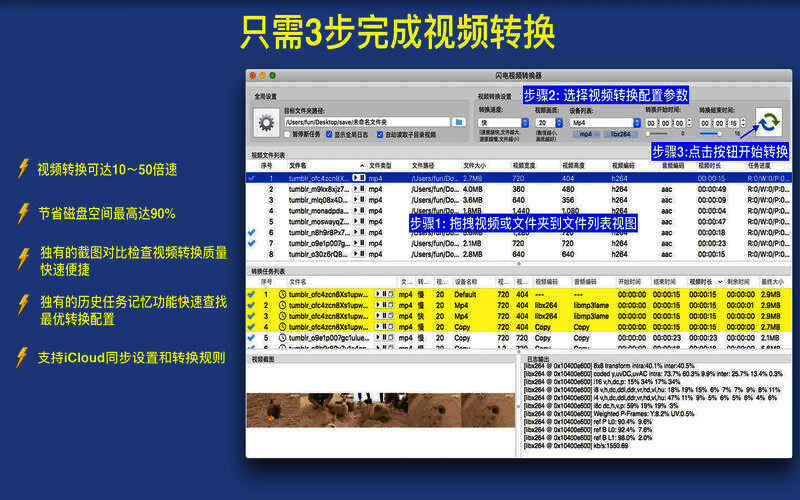
1. 在不损失画质的前提下,视频转换速度极快,转换1小时视频大约只需1 - 6分钟。
2. 同样不损失画质,视频压缩率超高,1G视频能压缩到150M左右,压缩率达90%。
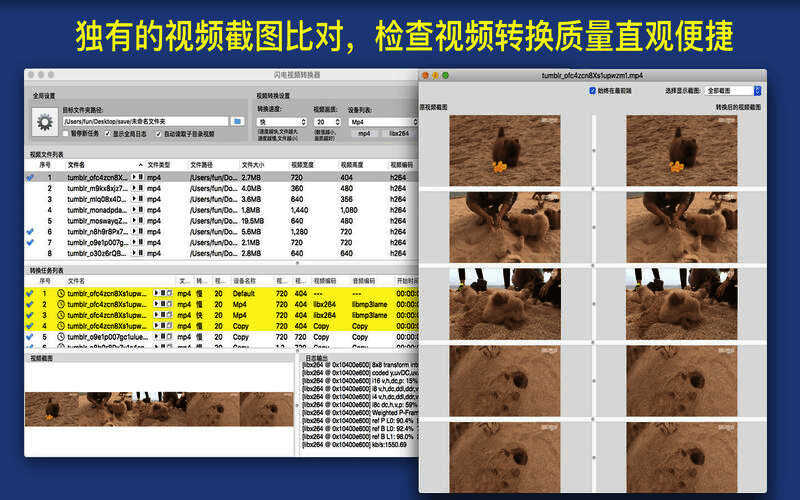
3. 具备独有的视频画质比较功能,可方便对比转换前后的视频截图,利于选择合适的压缩参数。
4. 拥有独有的历史记忆功能,便于查看以往的视频转换记录,快速选定转换参数。
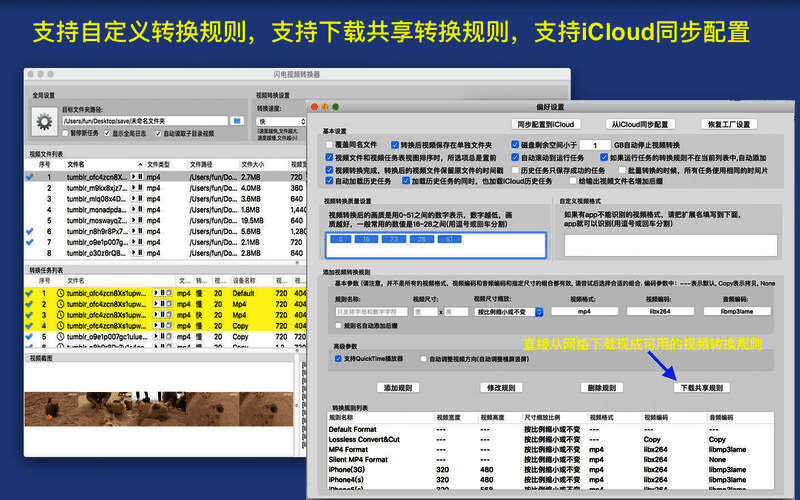
5. 支持iCloud同步软件设置和视频转换规则,使用同一Apple ID登录的多台设备可同步设置,所有用户能同步转换参数,节省时间。
基本功能
1. 支持转换所有流行的视频文件格式,如mpg、mp4、avi、3gp、rm、rmvb等。
2. 支持自定义视频转换参数,适用于所有电脑、手机、平板的视频转换。
3. 能自动读取子目录的所有视频文件,支持视频文件排序和截图,方便选择视频。
4. 支持无损视频转换和剪切,速度极快,无需等待。
5. 支持多任务视频转换。
使用步骤
步骤1:将视频文件或包含视频文件的目录拖到“视频文件列表”视图。
步骤2:选择视频转换参数。
步骤3:点击提交按钮,等待视频转换完成。
常见问题
1. 为什么有些自定义规则视频转换不成功?
回答:并非所有视频编码、音频编码和视频尺寸的组合都有效,部分组合会导致转换失败,这属正常情况,多数时候使用默认配置即可。
2. 提交视频转换任务的方式有哪些?
回答:有3种提交方式。
从视频文件提交转换任务:
步骤:
1. 选择要转换的视频文件,可多选。
2. 设置转换选项。
3. 点击“转换按钮”提交任务。
从已完成的转换任务为模版生成新的转换任务:
步骤:
1. 选择已完成的转换任务,转换设置会自动调整为该任务的设置。
2. 根据需求调整设置。
3. 提交转换任务。
重新运行转换任务:
步骤:
1. 点击已完成转换任务后的“运行”按钮。
2. 任务将使用原转换设置重新运行。
3. 闪电视频转换器用户如何共享视频转换规则?
回答:转换视频时,若其他用户已转换过该文件,且开启加载历史任务选项,其他用户的转换记录会自动下载并显示在任务列表,标有“地球”图标,可参考“用户常见问题2”重用任务。
4. 用户如何在多台mac间同步app设置?
回答:1. 在需同步的mac上用同一apple id登录iCloud。
2. 在软件设置界面点击“同步到iCloud”上传配置,在其他mac的设置界面点击“从iCloud同步”下载并更新配置。
5. 为什么有时候会转换视频失败?
回答:有3种可能。
1. 转换参数不合适,可尝试更换规则。
2. 文件名过长,可在app偏好设置中取消文件名后缀或缩短源文件名。
3. 目标文件夹无法访问,可更换目标文件夹重试。
更新内容详情
v1.9.7版本内容:
1. 修复崩溃问题。
2. 修复小问题。
- 版本:
- 分类:系统工具
- 语言:简体
- 平台: 苹果
- 大小:
- 授权:免费软件
- 作者:暂无
- 时间:2025-04-30
- 人气:17033
- 下载:447

