
智能摘要
Gamepad虚拟键盘官网版是备受欢迎的手机游戏虚拟键盘辅助工具。它能让用户控制格式手柄按键,通过简单指尖操作和众多自定义模式,轻松操控需虚拟键盘的小游戏,体验经典街机操作乐趣,还可在手机上模拟游戏手柄。该软件专为DOSBox中的Turbo设计,也能与其他Android模拟器等配合使用。
Gamepad虚拟键盘官网版说明
- 具备真正的8路或模拟8路方向键。
- 有永久通知设置,可在任何应用程序/游戏使用。
- 自定义可映射8路DPAD。
- 有4个或6个额外可映射按键加方向键。
Gamepad虚拟键盘官网版集锦
- 使用虚拟键盘材料无成本。
- 设置虚拟键盘需打开权限限制。
- 仅需打开一次进入设置模式,设置记录会详细留存。
- 设置过程简单,新手易上手。
Gamepad虚拟键盘官网版使用攻略 - 如何呼出键盘
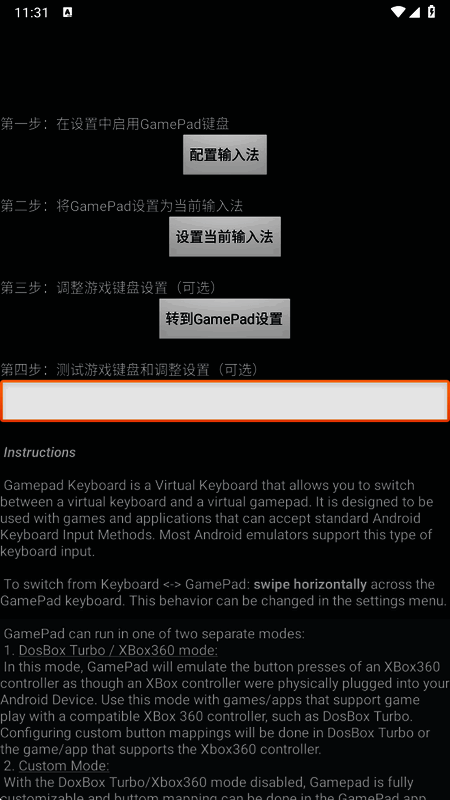
1. 先安装好Gamepad。

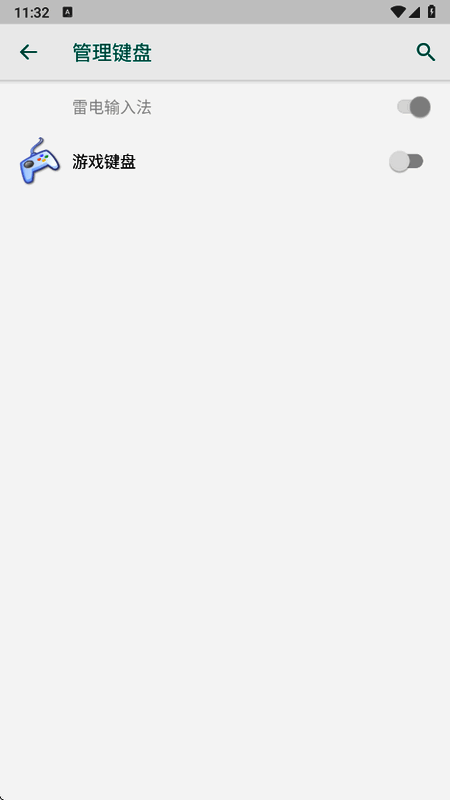
2. 进入设置,打开Gamepad可用虚拟键盘按钮,点击确定。
3. 继续点击确定。
4. 此时Gamepad可用虚拟键盘开关打开。
5. 点击进入Gamepad,点击set gurrent input method。
6. 将输入法设置成Gamepad。
7. 点击go to gamepad settings。
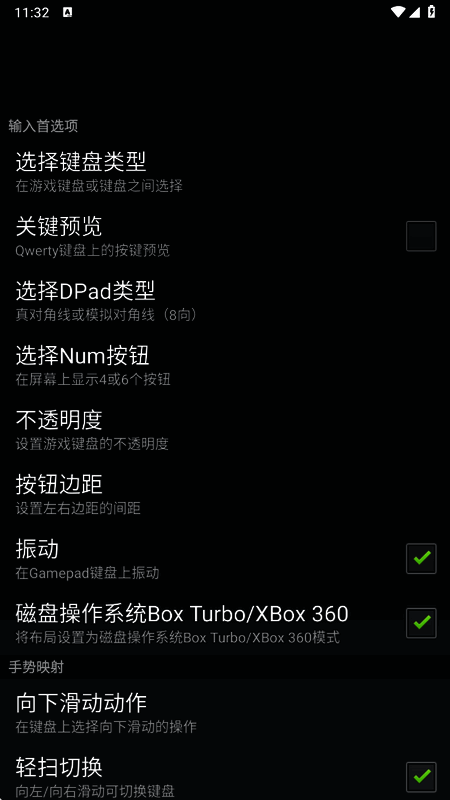
8. 进入后取消勾选dobox。
9. 往下滑动点击button A,选择gamepadA。
10. 点击button B,选择6。
11. 点击buttonX,选择none。
12. 点击buttonY,选择9。
13. 回到首页检验,没问题即可进入游戏操作。
Gamepad虚拟键盘官网版使用攻略 - 怎么切换游戏手柄模式?
方法1:将“[Back] Key Action”设置为“Show Action Menu”或“Swap Gamepad/Keyboard”,然后长按[Back]Key。
方法2:启用“向左/向右滑动操作”,然后在虚拟游戏手柄上执行水平滑动。
方法3:使用“Button Mappings”/“Hardkey Mappings”绑定一个虚拟/物理按键到“[S]Swap Gamepad/Keyboard”,然后点击对应的按键。
方法4:从GameKeyboard Launcher启用“使用模式显示Qwerty”,然后它将默认显示Qwerty而不是Gamepad。
Gamepad虚拟键盘官网版评测
该软件有用户可调整的引导步骤,玩家能全面设置,功能丰富,有更多探索体验,可在控制模式下通过触摸屏和键盘调整鼠标、键盘、遥控器等控制方式。
- 版本:
- 分类:系统工具
- 语言:简体
- 平台: 安卓
- 大小: 1.11MB
- 授权:免费软件
- 作者:暂无
- 时间:2025-06-19
- 人气:35904
- 下载:43

